Je kent het moment. Een klant mailt dat er “iets niet goed staat” op de website. Een collega ziet een foutmelding in het betaalscherm. Jij wilt snel laten zien welke knop aangepast moet worden, zonder een halve pagina uitleg te typen.
Dan maakt een goede screenshot het verschil tussen vaag heen-en-weer mailen en direct handelen. Zeker in het MKB, waar je vaak met korte lijnen werkt, is screenshot maken windows geen losse computertruc maar een praktisch onderdeel van documentatie, feedback en klantcommunicatie. Als een instructie duidelijk moet zijn, werkt beeld vaak sneller dan tekst.
Waarom Elke Ondernemer Screenshots Moet Meesteren
Een screenshot is vaak de kortste route naar begrip. Niet omdat tekst onbelangrijk is, maar omdat een beeld direct context geeft. Je ziet de foutmelding, de knop, de positie op het scherm en soms zelfs de oorzaak.
Minder uitleg, meer duidelijkheid
Denk aan drie herkenbare situaties:
- Websitefeedback geven. Je ziet op mobiel een verkeerde uitlijning of een overlappende knop. Met een screenshot wijs je exact aan wat er misgaat.
- Interne instructies vastleggen. Een nieuwe medewerker moet leren hoe hij een product toevoegt in de webshop of een formulier verwerkt.
- Klantvragen beantwoorden. In plaats van “kijk rechtsboven in het menu” laat je direct zien waar de klant moet klikken.
Dat maakt screenshots bruikbaar voor veel meer dan support. Ze helpen ook bij onboarding, kwaliteitscontrole, marketingafstemming en het verzamelen van input voor ontwerp of content. Bij visuele projecten, zoals fotografie voor websites, zie je hetzelfde principe terug. Mensen beoordelen sneller wat ze voor zich zien dan wat je omschrijft.
Praktische regel: als je iets in twee zinnen lastig kunt uitleggen, maak dan eerst een screenshot en voeg daarna pas tekst toe.
Waarom dit zakelijk telt
In kleine en middelgrote bedrijven lopen rollen vaak door elkaar. De ondernemer is tegelijk reviewer, inkoper, marketeer en soms eerste lijn support. Dan wil je geen tijd verliezen aan omslachtige uitleg.
Een goede screenshot doet drie dingen tegelijk:
Wat in de praktijk werkt
Niet elke screenshot is nuttig. Een volledig bureaublad met twintig open vensters helpt zelden. Wat wél werkt:
- Snij ruis weg. Laat alleen zien wat relevant is.
- Markeer één punt. Omcirkel of highlight wat aandacht vraagt.
- Gebruik bestandsnamen met context. Bijvoorbeeld checkout-fout-voorraad-14-april.
- Denk aan privacy. Klantgegevens, e-mailadressen of orderinformatie horen vaak niet mee in beeld.
Een screenshot is pas professioneel als de ontvanger zonder extra uitleg begrijpt wat hij ziet en wat hij ermee moet doen.
De Snelste Methoden voor Direct Resultaat
Soms wil je geen selectie maken, niet annoteren en niets instellen. Je wilt gewoon meteen vastleggen wat er op je scherm staat. In Windows zijn daarvoor twee snelle routes het handigst.
PrtScn voor direct plakken
De klassieke PrtScn-toets maakt een afbeelding van je volledige scherm en zet die op het klembord. Je krijgt dus niet automatisch een bestand. Je plakt de screenshot daarna met Ctrl + V in bijvoorbeeld Outlook, Word, Teams, Paint of een chatvenster.
Dat werkt goed als je:
- snel een fout wilt doorsturen in een e-mail
- iets in een intern document wilt plakken
- geen aparte afbeeldingsbestanden wilt bewaren
De beperking is ook meteen duidelijk. Vergeet je te plakken en kopieer je intussen iets anders, dan ben je de screenshot kwijt. Voor losse communicatie is dat prima. Voor gestructureerd werken is het minder sterk.
Windows + PrtScn voor automatisch opslaan
Druk je op Windows + PrtScn, dan slaat Windows de screenshot direct op in Afbeeldingen > Schermopnamen. Dat is handiger als je een bestand nodig hebt dat je later opnieuw gebruikt.
Volgens SeniorWeb over schermafbeeldingen maken op Windows-pc leidde deze combinatie in de Benelux tot 65% minder handmatige plak-acties en 40% minder fouten bij support-teams. Voor ondernemers die screenshots delen voor troubleshooting is dat een praktisch voordeel, niet alleen een technisch detail.
Wanneer kies je welke
Gebruik deze simpele vuistregel:
- Kies PrtScn als de screenshot direct een e-mail, chat of document in moet.
- Kies Windows + PrtScn als je een archief wilt opbouwen of meerdere screenshots voor één project bewaart.
Dat onderscheid lijkt klein, maar in de praktijk scheelt het veel zoekwerk.
Als je vaker screenshots terug moet zoeken dan direct verstuurt, dan is automatisch opslaan bijna altijd de betere keuze.
Veelgemaakte fout bij snelle screenshots
Veel ondernemers gebruiken nog steeds de snelste toets die ze ooit leerden, zonder na te denken over het doel. Daardoor belanden belangrijke beelden in het klembord terwijl ze eigenlijk in een projectmap hadden moeten staan.
Een betere aanpak is om vooraf te bepalen wat de screenshot moet worden:
- Een tijdelijk bericht
- Een bewijs van een fout
- Een onderdeel van documentatie
- Input voor ontwerp of development
Voor 1 is plakken genoeg. Voor 2, 3 en 4 wil je meestal een bestand dat je kunt bewaren, hernoemen en later terugvinden.
Wat ik zakelijk zou aanhouden
Voor MKB-workflows werkt deze verdeling goed:
- Snelle interne communicatie: PrtScn
- Support en kwaliteitscontrole: Windows + PrtScn
- Alles wat precies moet zijn: het Knipprogramma, dat hierna komt
Dat laatste is in de praktijk vaak de beste middenweg. Niet omdat het per se spectaculairder is, maar omdat je veel minder rommel deelt.
Precies Vastleggen wat je Nodig Hebt met het Knipprogramma
De meeste zakelijke screenshots hoeven niet je hele scherm te tonen. Een foutmelding, een formulier, een menu of een grafiek is vaak genoeg. Daarvoor is het Knipprogramma de beste standaardoptie in Windows.
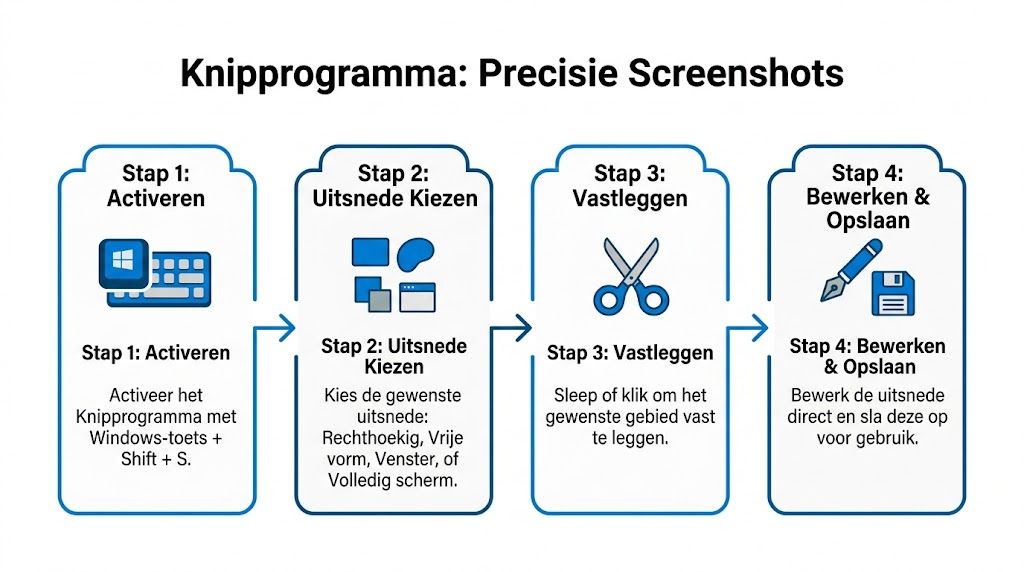
De sneltoets Windows + Shift + S wordt door meer dan 85% van de Nederlandse Windows-gebruikers ingezet en bespaart gemiddeld 10-15 seconden per screenshot vergeleken met het handmatig openen van de app, volgens Microsoft-ondersteuning voor de sneltoets voor schermafdruk. Voor een ondernemer die dagelijks feedback, bugs of instructies vastlegt, telt dat op.
Zo gebruik je Windows + Shift + S
Druk tegelijk op Windows + Shift + S. Het scherm wordt lichtgrijs en bovenaan verschijnt een balk met verschillende vormen van uitsnede.
Daarna kies je hoe je wilt vastleggen. Je screenshot komt op het klembord terecht, en via de melding kun je hem verder openen en bewerken.
De vier modi en wanneer je ze gebruikt
Rechthoekige selectie
Dit is voor de meeste zakelijke situaties de beste keuze. Je sleept een net kader om precies dat deel van het scherm dat relevant is.
Gebruik deze modus voor:
- een foutmelding
- een stuk uit een dashboard
- een formulierdeel
- een productkaart in een webshop
Het resultaat oogt strak en doelgericht. Dat is meestal beter dan een screenshot met overbodige browserdelen, taakbalken of andere open vensters.
Vrije vorm
Met vrije vorm trek je zelf een onregelmatige selectie. Dat is minder geschikt voor formele documentatie, maar wel handig als je één specifiek element visueel wilt isoleren.
Denk aan een kleine afwijking in een ontwerp of een deel van een interface dat niet in een rechthoek logisch zichtbaar wordt. Voor de meeste ondernemers blijft dit een niche-optie.
Vensterselectie
Klik op een open venster en Windows legt precies dat venster vast. Geen achtergrond, geen afleiding.
Deze optie is sterk als je werkt met:
- Outlook
- Excel
- je browser
- een boekhoud- of CRM-pakket
Voor support is dit vaak de meest nette methode. Je toont exact de applicatie waarin het probleem zit.
Volledig scherm
Soms moet de hele context wel zichtbaar zijn. Bijvoorbeeld bij multi-app workflows, schermindelingen of situaties waarin de taakbalk en systeemmeldingen relevant zijn.
Gebruik volledig scherm alleen als die context echt nodig is. Anders deel je te veel en leest de ontvanger minder snel wat belangrijk is.
Een kleine, gerichte uitsnede leest sneller dan een volledig scherm. Dat is bijna altijd beter voor feedback en instructie.
De praktische werkstroom die goed blijft werken
Voor professioneel gebruik werkt deze volgorde betrouwbaar:
- Open eerst wat je wilt tonen
- Gebruik Windows + Shift + S
- Kies de kleinste uitsnede die nog genoeg context geeft
- Plak direct in je document of open de melding voor bewerking
- Sla alleen op als de screenshot herbruikbaar is
Dat voorkomt een map vol losse beelden zonder doel.
Wat vaak misgaat
Niet de techniek, maar de uitvoering zorgt meestal voor slechte screenshots. Dit zijn de meest voorkomende fouten:
- Te veel context. Het hele bureaublad meesturen terwijl alleen één knop relevant is.
- Te weinig context. Een close-up zonder te laten zien in welk scherm de fout zit.
- Te snel plakken. Waardoor een screenshot in een chat terechtkomt zonder toelichting.
- Geen naamgeving. Bestanden als Schermafbeelding (27) helpen later niemand.
Waarom het Knipprogramma vaak wint
Voor screenshot maken windows is dit de methode die snelheid en controle het best combineert. Je hoeft geen externe software te installeren, je werkt direct vanuit Windows en je beslist per situatie of je wilt plakken, bewerken of opslaan.
Voor ondernemers is dat precies het punt. Niet de tool op zichzelf, maar het feit dat je met minimale handelingen een screenshot maakt die meteen bruikbaar is in documentatie, feedback of klantcontact.
Screenshots Bewerken en Delen als een Professioneel Document
Een ruwe screenshot is vaak nog geen goed communicatiemiddel. Pas wanneer je aangeeft waar iemand moet kijken, wordt het beeld echt bruikbaar. In zakelijke communicatie zit de winst dus niet alleen in vastleggen, maar in bewerken, verduidelijken en slim delen.
Maak van een screenshot een instructie
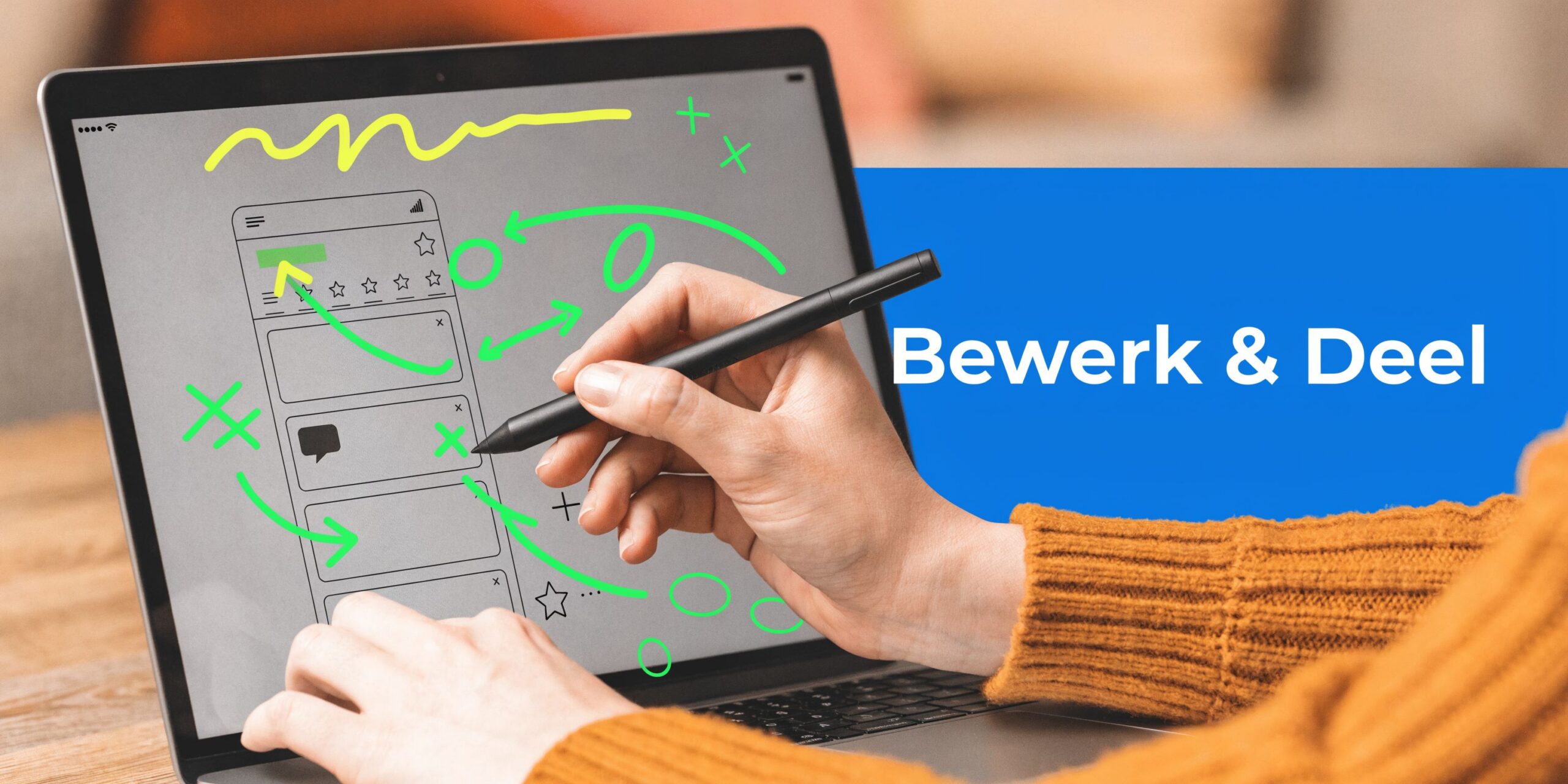
Na een screenshot via het Knipprogramma kun je op de melding klikken om de afbeelding te openen. Daar voeg je snel markeringen toe, zoals penstrepen, highlights of een eenvoudige omlijning.
Dat is vooral nuttig bij:
- bugrapporten aan een developer
- uitleg voor collega’s
- klantantwoorden met visuele stappen
- interne handleidingen
Volgens de stap-voor-stap gids voor het maken van een printscreen is het direct bewerken via de preview-melding en het opslaan als PNG of JPEG voor MKB-workflows cruciaal, en kan dat de nauwkeurigheid van analyses met 25% verhogen. Dat merk je vooral wanneer meerdere mensen met hetzelfde issue of proces werken.
Welke bewerking helpt en welke niet
Niet elke annotatie verbetert de screenshot. Een overvolle afbeelding met strepen en markeringen werkt juist tegen.
Gebruik liever dit:
- Omcirkel één fout als er één probleem is
- Highlight tekst als een melding of veldnaam belangrijk is
- Werk in volgorde als iemand meerdere stappen moet volgen
- Laat ruimte over zodat het scherm leesbaar blijft
Wat meestal niet werkt:
- overal tegelijk markeren
- felle kleuren door elkaar gebruiken
- screenshots maken van lage kwaliteit en daarna inzoomen
- een scherm vol privé- of klantdata laten staan
Een goede annotatie stuurt de blik. Een slechte annotatie maakt de screenshot drukker dan het originele scherm.
PNG of JPEG kiezen
Bestandskeuze is geen detail. Het bepaalt of tekst scherp blijft en of het bestand prettig te versturen is.
Moet een screenshot in een handleiding, offertebijlage of kennisbank? Dan is PNG meestal de veiligste keuze. Verstuur je snel een visuele toelichting per mail, dan kan JPEG handiger zijn. Als je afbeeldingen voor online gebruik lichter wilt maken, is foto’s verkleinen voor website ook relevant om bestandsgrootte beheersbaar te houden.
Delen zonder omslachtig gedoe
Je hoeft een screenshot niet altijd eerst op te slaan. In veel gevallen is direct plakken sneller en netter. Zeker in Outlook, Teams, Word en OneNote bespaart dat stappen.
Een korte demonstratie helpt vaak sneller dan een geschreven handleiding:
Voor structureel werk is opslaan weer logischer. Denk aan terugkerende supportvragen, procesdocumentatie of een intern handboek. Dan wil je versies kunnen bewaren, bestandsnamen kunnen aanpassen en beelden later opnieuw gebruiken.
Geavanceerde Functies voor Video en Specifieke Apps
Soms schiet een normale screenshot tekort. Een dropdown die verdwijnt zodra je klikt. Een fout die alleen tijdens een handeling optreedt. Een proces dat je liever toont dan beschrijft. Dan kom je uit bij de Xbox Game Bar.
Die naam klinkt alsof het alleen voor games is, maar de tool is breder bruikbaar. Met Windows + G open je een overlay waarmee je schermafbeeldingen kunt maken en schermopnames kunt starten in ondersteunde apps.
Wanneer video beter werkt dan een screenshot
Een stilstaand beeld is perfect voor een foutmelding of ontwerpdetail. Maar voor deze situaties werkt video vaak beter:
- een formulier dat op een specifiek moment vastloopt
- een interactie met hover-effect of animatie
- een reeks handelingen die iemand moet nadoen
- een technisch probleem dat niet constant zichtbaar is
Dan hoef je niet vijf screenshots achter elkaar te sturen. Een korte opname laat het hele verloop zien.
Waar de Game Bar handig in is
De kracht van de Game Bar zit niet in uitgebreide montage of complexe instellingen. De kracht zit in snelheid. Je legt iets vast zonder aparte software te installeren.
Dat maakt de tool geschikt voor:
Trade-off in de praktijk
Voor normale documentatie blijft een gewone screenshot meestal beter. Die is sneller scanbaar, eenvoudiger in een handleiding te plaatsen en makkelijker te annoteren.
Gebruik video dus bewust. Niet als vervanging van elke screenshot, maar als oplossing voor processen die in beweging zitten. Voor ondernemers is dat een belangrijk onderscheid. Niet alles hoeft een video te worden. Maar waar een beeld stilvalt en de uitleg daarmee onduidelijk wordt, wint schermopname direct.
Een screenshot laat zien wat er staat. Een opname laat zien wat er gebeurt.
Vind Je Screenshots Terug en Organiseer Je Werkstroom
Een screenshot maken is één ding. Hem later terugvinden is waar veel workflows alsnog vastlopen. Bestanden raken verspreid over het klembord, de map Afbeeldingen, downloads, bureaublad en losse projectmappen.
Waar Windows je screenshots meestal bewaart
De opslaglocatie hangt af van de methode:
- Windows + PrtScn zet bestanden standaard in Afbeeldingen > Schermopnamen
- PrtScn bewaart niets als bestand. Die methode werkt via het klembord
- Knipprogramma vraagt vaak om bewust te plakken of op te slaan
- Game Bar gebruikt een eigen opslagstructuur binnen je gebruikersmappen
Dat verschil is precies waarom veel ondernemers screenshots “kwijt” zijn. Ze zoeken naar een bestand terwijl de afbeelding nooit is opgeslagen.
Een simpele structuur die werkt
De beste aanpak is niet ingewikkeld. Het is vooral consequent.
Maak bijvoorbeeld hoofdmapjes als:
- Klanten
- Intern
- Website feedback
- Handleidingen
- Support en bugs
Daaronder kun je per project of klant werken. Dus niet één map met honderd bestanden, maar kleine, logische verzamelingen.
Naamgeving maakt het verschil
Schermafbeelding (12).png zegt later niets meer. Gebruik namen die direct duidelijk maken wat je ziet.
Goede voorbeelden:
- homepage-knop-overlap-mobiel
- checkout-fout-betaalmethode
- handleiding-product-toevoegen-stap-3
Een goed georganiseerde screenshot-map is geen archief voor later. Het is gereedschap voor morgen.
Waarom dit tijd bespaart
Een nette structuur helpt niet alleen bij terugvinden. Je bouwt ook een visueel dossier op. Dat is handig bij terugkerende bugs, revisierondes, klantfeedback en het actualiseren van handleidingen.
Voor MKB-teams is dat vaak het verschil tussen opnieuw uitzoeken en direct doorpakken. Screenshot maken windows is pas echt productief als de beelden daarna ook bruikbaar blijven.
Veelgestelde Vragen over Screenshots in Windows
Waar blijft mijn screenshot na Windows + Shift + S
Meestal staat die eerst op je klembord. Je moet hem dus plakken in een app of op de melding klikken om hem te openen en op te slaan. Als je alleen de sneltoets gebruikt en daarna niets doet, heb je niet altijd meteen een los bestand.
Waarom werkt PrtScn soms niet zoals ik verwacht
Op sommige toetsenborden zit de toets gecombineerd met een functielaag. Dan moet je mogelijk ook Fn gebruiken. Bij laptops verschilt dat per merk en model.
Hoe maak ik alleen een screenshot van één venster
Gebruik in het Knipprogramma de modus vensterselectie. Dat geeft een netter resultaat dan een volledig scherm uitsnijden achteraf.
Wat is beter voor een handleiding, PNG of JPEG
Voor tekst, knoppen en interface-elementen is PNG meestal beter omdat het scherper blijft. JPEG is handiger als bestandsgrootte belangrijker is dan maximale scherpte.
Mijn screenshot toont oude informatie op een website
Dan kijk je mogelijk naar een verouderde versie uit je browsercache. In dat geval helpt het om eerst je browser cache te legen en de pagina daarna opnieuw te laden.
Hoe voorkom ik dat ik privacygevoelige info deel
Controleer voor het versturen altijd of namen, e-mailadressen, bestelgegevens of tabbladen zichtbaar zijn. Snij die weg of maak een nieuwe, strakkere uitsnede.
Wat is de beste methode voor zakelijk gebruik
Als je snel iets wilt bewaren, kies dan automatisch opslaan. Als precisie belangrijk is, werkt het Knipprogramma meestal het best. En als een handeling in beweging belangrijker is dan een stilstaand scherm, pak dan een korte schermopname.
Als je website, webshop of digitale workflow professioneler wilt aanpakken, kan IFago helpen met maatwerk websites, branding en veilige hosting. Handig als je niet alleen schermafbeeldingen wilt delen over problemen, maar ze ook structureel wilt oplossen in een snelle, gebruiksvriendelijke online omgeving.