Het verkleinen van je foto’s is een van de meest cruciale stappen voor een snelle, goed presterende website. Grote, logge afbeeldingen – rechtstreeks van je camera of telefoon – zijn met afstand de nummer één oorzaak van trage laadtijden. Optimalisatie is geen bijzaak, maar een absoluut essentieel onderdeel van elke serieuze online strategie.
Waarom je website schreeuwt om kleinere foto’s
Iedere ondernemer droomt van een visueel aantrekkelijke website die indruk maakt. Maar wat als die prachtige, grote foto’s je bezoekers wegjagen nog voordat ze een woord hebben kunnen lezen? Dit scenario is helaas de dagelijkse realiteit voor veel MKB’ers.
Afbeeldingen die niet zijn geoptimaliseerd, werken als een enorme rem op de laadsnelheid van je site. Een foto van 5 MB, direct van je smartphone geüpload, ziet er op je scherm misschien fantastisch uit, maar is funest voor de gebruikerservaring. Potentiële klanten zijn ongeduldig; een vertraging van slechts een paar seconden kan al leiden tot een hogere bounce rate – het percentage bezoekers dat je site direct weer verlaat.
De directe gevolgen van te grote foto’s
De impact van trage laadtijden is echt aanzienlijk en raakt meerdere facetten van je online aanwezigheid. Het gaat veel verder dan een klein ongemak voor je bezoeker. We zien direct negatieve effecten op:
- Gebruikerservaring: Trage pagina’s zorgen voor frustratie en geven een onprofessionele indruk. Niemand houdt van wachten.
- Conversie: Een bezoeker die moet wachten, is veel minder geneigd om een aankoop te doen of contact met je op te nemen.
- SEO-ranking: Google geeft de voorkeur aan snelle websites. Een trage site wordt lager gerangschikt in de zoekresultaten, wat je online zichtbaarheid flink schaadt.
Stel je een lokale webshop voor die prachtige, handgemaakte producten verkoopt. De eigenaar uploadt vol trots foto’s van de allerhoogste kwaliteit. Het gevolg? De productpagina’s laden tergend langzaam, vooral op mobiele apparaten. Klanten haken af en gaan naar de concurrent. Dit is een enorme gemiste kans die je heel eenvoudig had kunnen voorkomen.
De meetbare impact van optimalisatie
Het verkleinen van je foto’s heeft een gigantische invloed op de laadsnelheid. Dat zien we in de praktijk bij veel Nederlandse MKB-bedrijven. Een reisblog met meer dan 1000 afbeeldingen werd bijvoorbeeld volledig geoptimaliseerd, waarbij de bestandsgroottes met een factor 6 tot 10 werden teruggebracht.
De totale omvang van alle afbeeldingen op de site daalde met ruim 6,5 keer, waardoor bestanden van megabytes naar kilobytes gingen. Dit zorgde niet alleen voor significant snellere laadtijden, zelfs op mobiele verbindingen in regio’s zoals Limburg, maar ook voor een betere zichtbaarheid in Google Afbeeldingen. Lees meer over de resultaten van afbeeldingen optimaliseren voor websites.
De kern van de zaak is simpel: foto’s verkleinen voor je website is geen technische optie, maar een fundamentele marketingbeslissing. Het verbetert direct je SEO, verhoogt de conversie en zorgt voor tevreden bezoekers.
Het juiste bestandsformaat kiezen voor elke situatie
Voordat je ook maar één pixel van je afbeelding verkleint, sta je al voor de belangrijkste keuze: het bestandsformaat. Deze beslissing is de fundering voor de uiteindelijke bestandsgrootte en de visuele kwaliteit. Een verkeerde keuze leidt al snel tot een onnodig zwaar bestand of, nog erger, zichtbaar kwaliteitsverlies dat je professionaliteit ondermijnt.
De keuze voor een formaat is geen gok, maar een strategische zet. Het hangt volledig af van wat voor afbeelding het is en welke rol die op je website speelt. Laten we de belangrijkste opties eens onder de loep nemen.
De klassiekers: JPEG en PNG
Bij de meeste mensen gaan er direct twee belletjes rinkelen: JPEG en PNG. En ja, die hebben absoluut nog hun plek.
JPEG (of .jpg) is nog steeds het werkpaard voor foto’s en andere complexe afbeeldingen met miljoenen kleuren. Denk aan productfoto’s, sfeerbeelden of portretten. Het geheim zit ‘m in lossy compressie: het gooit op een slimme manier data weg die het menselijk oog toch nauwelijks kan waarnemen. Het resultaat? Een veel kleiner bestand.
PNG is daarentegen de specialist voor afbeeldingen die transparantie nodig hebben. Perfect voor je logo dat je over een gekleurde achtergrond wilt leggen, of voor iconen die naadloos in je design moeten passen. PNG gebruikt lossless compressie, wat betekent dat er geen enkel kwaliteitsverlies optreedt. De keerzijde is dat de bestanden vaak fors groter zijn dan bij JPEG. Gebruik het dus alleen als transparantie een harde eis is.
De moderne alleskunners: WebP en AVIF
De laatste jaren hebben nieuwe, veel slimmere formaten het stokje overgenomen. WebP, een ontwikkeling van Google, is inmiddels de standaard voor elke moderne website. Het combineert het beste van twee werelden: een superieure compressie (vaak 25-35% kleiner dan een vergelijkbare JPEG) én ondersteuning voor transparantie. Een productfoto, een header-afbeelding of een illustratie in je blog is vrijwel altijd beter af als WebP.
De allernieuwste speler is AVIF. Dit formaat duwt de grenzen nog verder en levert nóg kleinere bestanden op dan WebP, met een kwaliteit die indrukwekkend goed blijft. De browserondersteuning is nog niet zo universeel als bij WebP, maar wordt met de dag beter. Gelukkig kunnen veel moderne systemen en plugins je afbeeldingen automatisch serveren in het beste formaat dat de browser van je bezoeker aankan.
De vuistregel is simpel: begin met WebP voor vrijwel alles. Val terug op JPEG als je een oudere doelgroep hebt met verouderde browsers. Gebruik PNG écht alleen als je transparantie nodig hebt en WebP om een of andere reden geen optie is.
Om je een gevoel te geven bij de verschillen, is er de online tool Squoosh. Hiermee kun je live het effect van verschillende formaten en instellingen vergelijken.
Links het origineel, rechts het resultaat na compressie. Je ziet direct wat het met de bestandsgrootte doet, zodat je een weloverwogen keuze kunt maken.
Hieronder een handig overzicht om de formaten snel met elkaar te vergelijken.
Vergelijking van afbeeldingsformaten voor webgebruik
Een overzicht van de meestgebruikte afbeeldingsformaten, hun ideale toepassing, en de voor- en nadelen.
Deze tabel helpt je om per situatie snel de juiste afweging te maken en de beste balans tussen kwaliteit en bestandsgrootte te vinden.
De juiste afmetingen voor elke toepassing
Naast het formaat zijn de fysieke afmetingen – de resolutie in pixels – minstens zo belangrijk. De ‘groter is beter’-mythe is funest voor je laadtijd. Een foto van 4000 pixels breed uploaden voor een plek waar die maar 800 pixels breed getoond wordt, is een van de meest gemaakte en schadelijkste fouten.
Je moet de afbeelding altijd schalen naar de maximale grootte waarop deze op een website wordt getoond. Niet groter. Voor wie op zoek is naar praktische richtlijnen, zijn er betrouwbare bronnen beschikbaar. Als je bijvoorbeeld meer wilt weten over het vinden van de juiste visuals, kan onze gids over gratis afbeeldingen zoeken je verder helpen met het selecteren van beeldmateriaal dat past bij je merk.
Hier zijn een paar concrete pixelbreedtes voor veelvoorkomende elementen:
- Beeldvullende header of hero-afbeelding: Maximaal 1920 tot 2560 pixels breed. Dit garandeert een haarscherp beeld op de meeste grote desktopmonitors.
- Standaard blog- of pagina-afbeelding: Reken op zo’n 1200 pixels breed. Dat is ruim voldoende voor de volledige contentbreedte op de meeste schermen.
- Afbeelding in een kolom (bv. 50% breedte): Schaal de afbeelding naar de helft van je contentbreedte. Denk aan 600 tot 800 pixels.
- Productthumbnail in een webshop: Vaak is 300 tot 500 pixels breed al meer dan genoeg. Groter is onnodig en vertraagt het laden van je categoriepagina’s enorm.
Door deze afmetingen als startpunt te nemen, voorkom je dat de browser van je bezoeker een onnodig zwaar bestand moet downloaden én verkleinen. Dit is pure winst voor je laadtijd en de algehele gebruikservaring.
Oké, de theorie is helder. Maar hoe pak je dat nu concreet aan, je foto’s verkleinen voor je website? Gelukkig hoef je geen technisch wonder te zijn. Er zijn verschillende manieren, elk met eigen voordelen, die perfect passen bij verschillende situaties.
De kern van het hele proces is eigenlijk een simpele drietrapsraket: het juiste formaat kiezen, de correcte afmetingen bepalen en de juiste compressie toepassen. Dat is alles.
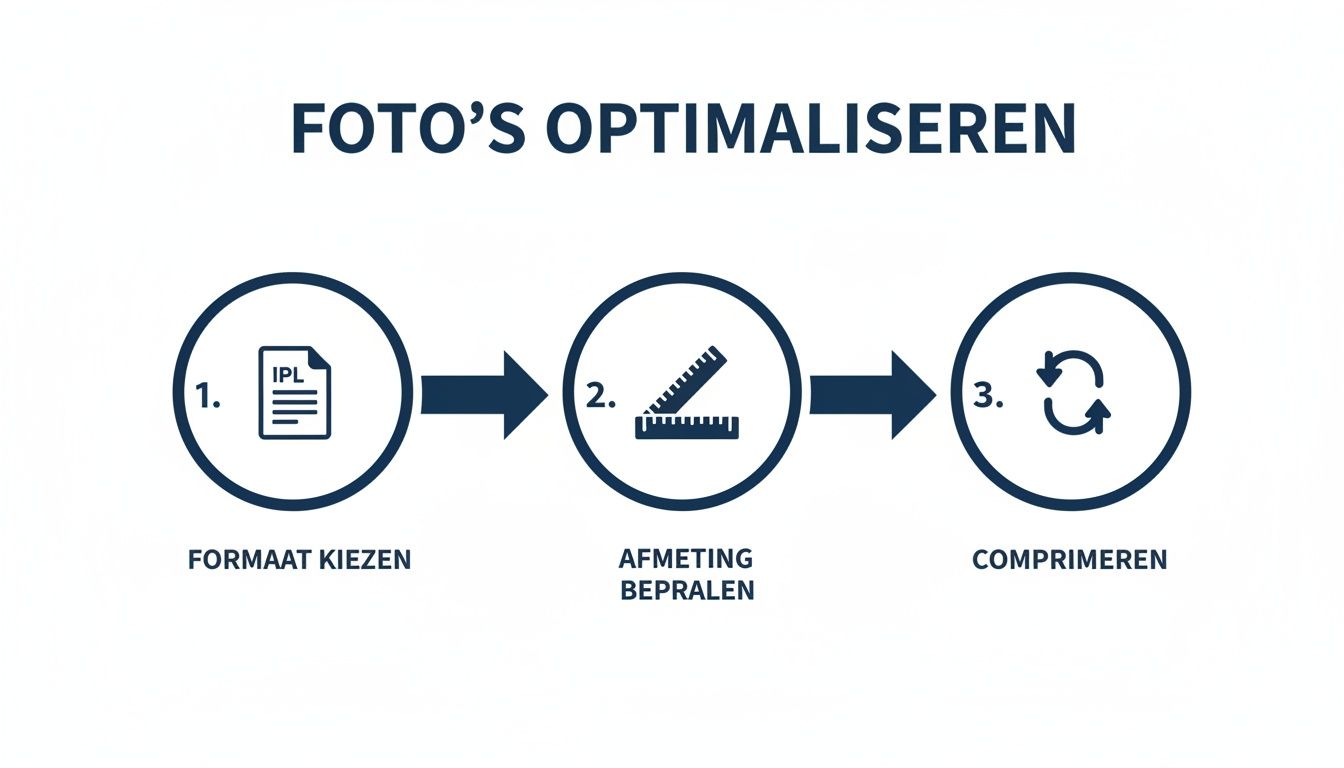
Elke stap is essentieel voor het eindresultaat. Sla je er eentje over, dan laat je kostbare snelheidswinst liggen. Laten we eens kijken naar de tools die dit proces een stuk makkelijker maken.
De snelle route: online tools
Voor die ene blogafbeelding of een handjevol productfoto’s zijn online tools de perfecte oplossing. Ze zijn gratis, je hoeft niks te installeren en ze leveren binnen een paar seconden een prima resultaat.
Populaire keuzes die ik zelf vaak gebruik:
- Squoosh: Een krachtige tool van Google. Hiermee kun je live het effect van verschillende formaten en compressie-instellingen vergelijken. De schuifregelaar geeft je direct visuele feedback, wat superhandig is.
- TinyPNG / TinyJPG: Deze tool staat bekend om zijn eenvoud. Sleep je afbeeldingen in het venster en de slimme compressie doet de rest. Het resultaat is vaak indrukwekkend klein, zonder dat je met het blote oog kwaliteitsverlies ziet.
Stel, je hebt een prachtige foto van 3 MB voor je nieuwe ‘Over ons’-pagina. Je sleept ‘m naar TinyPNG en een paar seconden later download je een versie van slechts 350 KB. Met die simpele actie heb je de laadtijd van die pagina zojuist merkbaar verbeterd.
Meer controle met desktopsoftware
Werk je regelmatig met grote hoeveelheden afbeeldingen, zoals een fotograaf of een webshop-eigenaar? Dan biedt software op je computer, zoals Affinity Photo of Adobe Photoshop, je veel meer controle en efficiëntie.
Het grote voordeel hier is batchverwerking. Je kunt honderden foto’s in één keer verkleinen en exporteren volgens specificaties die je vooraf instelt. Dit bespaart je letterlijk uren aan repetitief klikwerk.
Binnen deze programma’s gebruik je de functie “Exporteren voor web” of “Save for Web”. Hiermee kun je:
- Precieze pixelafmetingen instellen.
- Kiezen tussen formaten als JPEG, PNG en WebP.
- De compressiekwaliteit finetunen (bijvoorbeeld op 80%).
- Metadata (zoals camera-informatie) verwijderen om het bestand nóg kleiner te maken.
Een gouden tip is om export-presets aan te maken. Creëer bijvoorbeeld een preset genaamd “Blog Afbeelding” (1200px breed, WebP, 80% kwaliteit) en een andere genaamd “Product Thumbnail” (400px breed, WebP, 75% kwaliteit). De volgende keer is het optimaliseren van je foto’s een kwestie van een paar klikken.
De balans vinden is cruciaal. Een compressiekwaliteit tussen de 75 en 85 is vaak de ‘sweet spot’. Het verkleint de bestandsgrootte drastisch, terwijl het kwaliteitsverlies voor het blote oog op een scherm verwaarloosbaar is.
De ultieme efficiëntie: automatisering in je CMS
De meest efficiënte methode voor de lange termijn is het proces volledig automatiseren binnen je Content Management System (CMS). Dit is de “instellen en vergeten”-aanpak die ervoor zorgt dat elke afbeelding die jij of je team uploadt, direct perfect wordt geoptimaliseerd.
Voor WordPress-gebruikers zijn er fantastische plugins die dit werk uit handen nemen. Populaire opties zijn ShortPixel, Imagify of WP Smush. Eenmaal geïnstalleerd en geconfigureerd, doen ze het volgende:
- Automatische compressie: Elke nieuwe afbeelding die je uploadt, wordt direct gecomprimeerd.
- Conversie naar WebP/AVIF: De plugin kan automatisch een WebP- of AVIF-versie van je afbeeldingen maken en deze serveren aan browsers die het ondersteunen.
- Bulk optimalisatie: Ze kunnen je hele bestaande mediabibliotheek scannen en met terugwerkende kracht alle oude, te grote afbeeldingen optimaliseren.
De impact hiervan is enorm, vooral voor Nederlandse MKB-ondernemers. Tests met dit soort plugins tonen aan dat de totale paginagrootte kan afnemen met wel 34%, van 9,3 MB naar 6,1 MB. Een standaardafbeelding kromp van 693 KB naar slechts 175 KB. Dit resulteerde in een explosieve verbetering van de Google PageSpeed Insights-scores: de mobiele score steeg van 47 naar 69, en de cruciale Largest Contentful Paint (LCP) daalde van een dramatische 25,7s naar een acceptabele 5,6s. Je kunt meer lezen over de impact van deze WordPress-plugins voor beeldoptimalisatie en de testresultaten op elementor.com.
Voor gebruikers van platforms zoals Shopify is veel van deze optimalisatie al ingebouwd. Shopify comprimeert afbeeldingen automatisch en converteert ze naar WebP. Toch is het nog steeds van vitaal belang dat je de afbeeldingen op de juiste afmetingen uploadt. Een te grote resolutie uploaden dwingt het platform onnodig werk te doen en kan alsnog leiden tot suboptimale resultaten.
Welke methode je ook kiest, het doel blijft hetzelfde: de perfecte balans vinden tussen de kleinst mogelijke bestandsgrootte en een visuele kwaliteit die jouw merk recht doet. Elke kilobyte die je bespaart, draagt bij aan een snellere, prettigere ervaring voor je bezoekers en een betere waardering door zoekmachines.
Slimme technieken voor maximale snelheid en SEO
Je hebt de basis van het verkleinen van foto’s nu in de vingers. Formaat kiezen, afmetingen instellen, de juiste tools gebruiken – check. Maar om écht het verschil te maken en je concurrentie online het nakijken te geven, duiken we nu dieper in de technieken die de pro’s gebruiken. Dit zijn de trucs voor maximale snelheid en een betere SEO-ranking.
Deze strategieën gaan veel verder dan simpelweg een bestandje kleiner maken. Ze zorgen ervoor dat je website intelligent met afbeeldingen omgaat. Het resultaat? Een merkbaar snellere ervaring voor je bezoekers en een dikke plus bij zoekmachines.
Responsive images: de juiste foto voor elk scherm
Een van de krachtigste, maar vaak vergeten technieken is het gebruik van responsive images. Het idee is eigenlijk heel logisch: waarom zou iemand op een kleine smartphone dezelfde gigantische afbeelding moeten downloaden als een bezoeker met een 4K-monitor? Dat is pure verspilling van data en laadtijd.
Hier komt het srcset attribuut om de hoek kijken. Dit is een klein stukje HTML-code dat je aan je <img> tag toevoegt. In plaats van één enkele afbeeldingsbron (src), geef je met srcset een hele lijst met verschillende formaten van dezelfde afbeelding. De browser van je bezoeker is slim genoeg om uit die lijst de meest geschikte versie te pakken, perfect afgestemd op de schermgrootte en resolutie.
Stel je hebt een blogafbeelding. In plaats van alleen die ene versie van 1200px breed aan te bieden, upload je ook een variant van 800px en 400px. De code ziet er dan ongeveer zo uit:

Het sizes attribuut geeft de browser extra hints over hoe de afbeelding wordt getoond, en de ‘w’ staat voor de breedte van het bestand. Een mobiele bezoeker downloadt nu lekker snel de 400px-versie. Simpel, maar enorm effectief.
Gelukkig hoef je dit bijna nooit met de hand te doen. Moderne systemen zoals WordPress genereren deze srcset attributen automatisch voor je wanneer je een afbeelding uploadt. Het is wel slim om even te checken of je thema deze functie goed ondersteunt.
Lazy loading: sneller van start
Nog zo’n slimme truc: lazy loading, oftewel ‘lui laden’. Standaard probeert een browser alle afbeeldingen op een pagina in één keer te laden, zelfs de foto’s die ver buiten het zicht onderaan de pagina staan. Dit vertraagt de start van je website enorm, met name de First Contentful Paint (FCP) – het moment waarop de eerste content op het scherm verschijnt.
Met lazy loading geef je de browser een seintje: laad die afbeeldingen pas als ze in de buurt van het scherm komen. Dit geeft de gevoelssnelheid van je website een enorme boost.
De impact van lazy loading is niet te onderschatten. Voor pagina’s met veel afbeeldingen, zoals een portfolio of een lange blogpost, kan het de initiële laadtijd met meerdere seconden verkorten. Dit is een directe winst voor je Core Web Vitals.
Sinds een paar jaar is lazy loading standaard ingebouwd in browsers. Je activeert het door simpelweg een attribuut toe te voegen aan je afbeelding: loading="lazy".

Ook hier geldt dat de meeste systemen dit al voor je regelen. WordPress voegt dit bijvoorbeeld standaard toe aan alle afbeeldingen. Een kleine aanpassing met een gigantische impact.
De onmisbare SEO-voordelen
Afbeeldingen zijn niet alleen voor de sier; ze spelen een directe rol in je SEO. Google kan een foto niet ‘zien’ zoals wij dat doen, dus het is afhankelijk van de context die jij meegeeft. Twee dingen zijn hierin allesbepalend: bestandsnamen en alt-teksten.
Beschrijvende bestandsnamen
Stop alsjeblieft met het uploaden van foto’s met namen als IMG_1234.jpg of Screenshot-2024-05-10.png. Dit is een enorme gemiste kans. Een bestandsnaam is één van de duidelijkste signalen die je aan Google geeft over wat er op die afbeelding te zien is.
Een goede bestandsnaam is:
- Beschrijvend: Het vertelt precies wat er op de foto staat.
- Kort en krachtig: Gebruik koppeltekens (-) om woorden te scheiden, geen spaties.
- Relevant: Voeg, als het natuurlijk past, je belangrijkste zoekwoord toe.
Praktijkvoorbeeld:
- Slecht: DSC00567.jpg
- Goed: maatwerk-keuken-eikenhout-met-kookeiland.jpg
Deze kleine moeite helpt zoekmachines om de context van je pagina veel beter te snappen. En dat is goed voor je vindbaarheid.
Informatieve alt-teksten
De alt-tekst (of alt attribuut) heeft een dubbele functie. Het is er in de eerste plaats voor toegankelijkheid; het beschrijft de afbeelding voor mensen die een screenreader gebruiken. Daarnaast is het een belangrijk signaal voor zoekmachines.
Een goede alt-tekst vult de bestandsnaam aan. Beschrijf de afbeelding alsof je het vertelt aan iemand die blind is. Als de afbeelding om wat voor reden dan ook niet laadt, komt deze tekst in beeld.
Tips voor een sterke alt-tekst:
- Wees specifiek: Niet “hond”, maar “Golden retriever die een rode bal vangt in het park”.
- Houd het kort: Een heldere, beschrijvende zin is meestal perfect.
- Vermijd keyword stuffing: Prop de tekst niet vol met zoekwoorden. Gebruik je focus-keyword alleen als het de afbeelding écht accuraat omschrijft.
Door deze technieken toe te passen, veranderen je afbeeldingen van passieve decoratie in actieve onderdelen die bijdragen aan een snellere site, een betere gebruikerservaring en sterkere SEO. Wil je de impact hiervan meten? Leer meer over hoe je je website snelheid kunt testen en breng de verbeteringen direct in kaart.
Jouw checklist voor perfect geoptimaliseerde afbeeldingen

Oké, we hebben de theorie en de technieken besproken. Tijd om het praktisch te maken met een checklist die je er altijd bij kunt pakken. Gebruik dit als je vaste routine, elke keer als je een nieuwe foto of illustratie aan je site toevoegt. Het is de beste manier om te voorkomen dat zware afbeeldingen ongemerkt de snelheid van je website saboteren.
Door deze stappen consequent te volgen, leg je een ijzersterke fundering voor een website die blijvend snel is. Dat levert je niet alleen betere SEO-resultaten op, maar uiteindelijk ook een hogere conversie. Het is een kleine investering in tijd die op de lange termijn een wereld van verschil maakt.
De vijf kernvragen voor elke afbeelding
Voordat je enthousiast op de ‘uploaden’-knop klikt, neem je even een moment om deze vijf cruciale punten langs te lopen. Zie het als een laatste kwaliteitscheck die de gezondheid van je website bewaakt.
Is het juiste bestandsformaat gekozen?
Begin altijd met het meest moderne formaat: WebP. Dit geeft je veruit de beste balans tussen een scherp beeld en een klein bestand. Val alleen terug op JPEG voor complexe foto’s als je echt rekening moet houden met stokoude browsers. PNG gebruik je uitsluitend als je transparantie nodig hebt en WebP geen optie is.Zijn de afmetingen correct voor de toepassing?
Upload nooit een afbeelding die groter is dan strikt noodzakelijk. Schaal je foto vooraf naar de maximale breedte waarop deze op je site getoond zal worden. Denk aan 1920px voor een beeldvullende header en maximaal 1200px voor een standaard blogafbeelding.Is de compressie optimaal zonder kwaliteitsverlies?
De bestandsgrootte is alles. Probeer voor de meeste afbeeldingen onder de 300 KB te blijven, en idealiter zelfs onder de 150 KB. Een kwaliteitsinstelling tussen de 75 en 85 is in de meeste tools de perfecte middenweg.
Door dit proces in je standaard workflow op te nemen, wordt foto’s verkleinen voor je website een automatisme. Consistentie is hierbij de sleutel tot een blijvend snel en professioneel online platform.
De onmisbare SEO- en toegankelijkheidspunten
Na de technische optimalisatie volgen nog twee stappen die direct bijdragen aan je vindbaarheid en de gebruiksvriendelijkheid. Sla deze nooit over; het is zonde van je moeite.
Heeft de bestandsnaam een SEO-vriendelijke naam?
Hernoem IMG_5432.jpg naar een naam die beschrijft wat er te zien is. Gebruik koppeltekens om woorden te scheiden, zoals handgemaakte-leren-damestas-cognac.webp. Dit geeft Google direct context over de foto én je pagina.Is er een duidelijke alt-tekst ingevuld?
De alt-tekst is onmisbaar voor toegankelijkheid (voor mensen met een visuele beperking) en SEO. Beschrijf kort en krachtig wat de afbeelding laat zien. Een goede alt-tekst is bijvoorbeeld: “Close-up van een cognac-kleurige leren damestas met gouden details”.
Door deze checklist te verankeren in je werkproces, verander je afbeeldingen van potentiële snelheidsremmers in waardevolle assets. Ze maken je website sneller, beter vindbaar en een stuk gebruiksvriendelijker. Wil je dit proces nog verder stroomlijnen? Ontdek dan meer over het optimaliseren van je site met onze inzichten over SEO en WordPress.
Nog wat veelgestelde vragen over foto’s verkleinen
Als je deze gids hebt doorgewerkt, snap ik het helemaal als er nog wat vragen door je hoofd spoken. Dat is volkomen logisch. Daarom heb ik hier de meestgestelde vragen verzameld die ik van ondernemers krijg, zodat je met vertrouwen de laatste puntjes op de i kunt zetten.
Welke compressiegraad is nou echt het beste?
Dit is dé hamvraag, en het eerlijke antwoord is: het is altijd een balans zoeken. Er bestaat geen magisch getal dat voor elke foto perfect werkt. Maar, als je een goede vuistregel zoekt, zit je met een kwaliteitsinstelling tussen 75 en 85 voor JPEG- en WebP-bestanden bijna altijd goed.
Met die instelling verklein je het bestand vaak al met meer dan 70%, zonder dat je op een scherm met het blote oog verschil ziet. Het is de sweet spot: maximale snelheidswinst met een minimaal visueel offer.
Mijn tip: ga er even mee spelen. Open een tool als Squoosh en sleep je afbeelding erin. Je ziet live het verschil tussen het origineel en de gecomprimeerde versie. Zo ontdek je precies waar het kantelpunt voor jouw specifieke foto ligt.
Maar verlies ik dan geen kwaliteit?
Ja, maar dat is niet per se erg. We moeten hier twee dingen uit elkaar houden: de afmetingen aanpassen (resolutie) en data verwijderen (compressie).
Als je een gigantische foto van 4000 pixels breed terugbrengt naar een webvriendelijke 1200 pixels, is dat pure winst. Al die extra pixels waren toch overbodig en zouden je website alleen maar vertragen.
Compressie daarentegen gooit inderdaad wat data weg (bij lossy formaten zoals JPEG en WebP). Gelukkig zijn de algoritmes tegenwoordig zo slim dat dit visueel amper opvalt. Daarnaast heb je ook lossless compressie, die bestanden verkleint zonder kwaliteitsverlies, al is de winst daar vaak een stuk kleiner.
Kan ik de afbeeldingen die al op mijn site staan nog aanpakken?
Absoluut! Dit is zelfs een van de snelste manieren om een bestaande website een flinke snelheidsboost te geven. Als je website op WordPress draait, is dit verrassend makkelijk.
Plugins zoals ShortPixel of Imagify hebben een “bulk optimalisatie” functie. Met een paar klikken scannen ze je volledige mediabibliotheek en optimaliseren ze met terugwerkende kracht alle oude, te grote afbeeldingen. Dit kan letterlijk honderden, zo niet duizenden, afbeeldingen in één keer fixen.
Gebruik je een ander systeem zonder zo’n handige plugin? Dan wordt het wat meer handwerk. Download de belangrijkste afbeeldingen (denk aan je homepage en populairste pagina’s), optimaliseer ze lokaal met de tools die we hebben besproken en upload ze opnieuw. Het is wat meer werk, maar de prestatiewinst is het dubbel en dwars waard.
Heeft deze gids je geholpen, maar zie je op tegen het werk om je hele website aan te pakken? Bij IFago bouwen we websites die vanaf de eerste dag snel, professioneel en perfect geoptimaliseerd zijn. Neem contact op voor een gratis adviesgesprek en ontdek hoe we jouw online groei kunnen versnellen op https://ifago.nl.


