Je browsercache legen is een van die simpele handelingen die een verrassend groot aantal websiteproblemen in één klap oplost. In feite geef je de browser een seintje: "Vergeet wat je weet van deze site en haal alles opnieuw op." Dit lost verouderde weergaves en vage laadfouten vaak direct op.
De rol van je browsercache en wanneer je ingrijpt
Stel je de cache van je browser voor als een soort digitaal snelgeheugen. Elke keer dat je een website bezoekt, slaat je browser bepaalde onderdelen op – denk aan logo's, afbeeldingen en de code die de lay-out bepaalt. Hartstikke slim, want zo hoeft hij bij een volgend bezoek niet alles opnieuw te downloaden van het internet. Het resultaat? De website laadt veel sneller.
Meestal werkt dit perfect en merk je er niks van, behalve dan dat je favoriete sites lekker vlot in beeld verschijnen. Maar soms gaat het mis.

Wanneer dat snelgeheugen een probleem wordt
Het kan gebeuren dat de bestanden in je cache verouderd raken. Een website-eigenaar past bijvoorbeeld het design aan, maar jouw browser blijft hardnekkig de oude versie tonen die hij heeft onthouden. Dit leidt tot allerlei herkenbare frustraties. Het wordt tijd om in te grijpen en je browsercache te legen als je dit soort dingen ziet:
- Verouderde content: Je weet zeker dat een pagina is bijgewerkt, maar jij ziet nog steeds de oude tekst of afbeeldingen.
- Visuele fouten: De lay-out van een site is een rommeltje, afbeeldingen ontbreken of knoppen werken niet meer. Dit gebeurt vaak als de opgeslagen stijlbestanden (CSS) niet meer kloppen met de nieuwe paginastructuur.
- Aanhoudende foutmeldingen: Je krijgt constant een '404 Not Found' fout op een pagina die gewoon zou moeten bestaan, of andere vage serverfouten.
- Inlogproblemen: Je kunt niet inloggen, wordt er steeds uitgegooid of je winkelmandje werkt niet. De opgeslagen data conflicteert dan met je actieve sessie.
Een schone lei is soms de beste oplossing. Het legen van de cache is de eerste en meest effectieve stap bij het oplossen van onverklaarbare websiteproblemen, nog voordat je contact opneemt met de supportafdeling.
Voor iedereen die zelf een website beheert, is dit een bekend fenomeen. Na het doorvoeren van aanpassingen moet je vaak even de cache legen om je eigen wijzigingen te kunnen zien. Zeker bij platforms zoals WordPress is die wisselwerking tussen site en browser cruciaal. Lees meer over hoe je een WordPress website optimaliseert voor zoekmachines en prestaties.
Uiteindelijk zorgt het legen van de cache ervoor dat je altijd de meest actuele versie van een website te zien krijgt. En dat is essentieel voor een soepele en correcte online ervaring.
Een harde refresh: de chirurgische ingreep voor paginaproblemen
Voordat je meteen je volledige browsercache overhoop haalt, is er een veel snellere, meer chirurgische aanpak voor specifieke problemen: de harde refresh. Dit is de favoriete eerste stap van veel webontwikkelaars en tech-supportmedewerkers, en met goede reden. Het is efficiënt en lost het probleem vaak direct op.
Een normale refresh – de F5-toets of de herlaadknop – vraagt een pagina beleefd om bij te werken. De browser kijkt dan even in zijn cache en denkt: "Ah, dit logo en dat scriptje ken ik al, die gebruik ik gewoon opnieuw." Handig voor de snelheid, maar precies het probleem als die opgeslagen bestanden juist verouderd zijn.
De cache van één specifieke pagina omzeilen
Een harde refresh doet iets heel anders. Het is een dwingend commando dat je browser opdraagt: "Negeer alles wat je voor deze specifieke pagina hebt opgeslagen. Download elk onderdeel – elke afbeelding, elk script en elk stijlbestand – volledig opnieuw van de server."
Dit is de perfecte oplossing als slechts één website er vreemd uitziet of niet lekker werkt, terwijl de rest van het internet prima functioneert. Denk aan een webshop waar de productafbeeldingen niet laden na een update, of een nieuwswebsite die een oude koptekst blijft tonen. In plaats van je complete cache te legen en overal opnieuw te moeten inloggen, los je het probleem geïsoleerd op. Het is een veel gerichtere manier van browser cache legen op paginaniveau.
Een harde refresh is de digitale equivalent van de tv even van de stroom halen in plaats van de hele stoppenkast om te zetten. Snel, effectief en met minimale neveneffecten voor de rest van je surfervaring.
Een harde refresh uitvoeren is gelukkig een fluitje van een cent met de juiste sneltoetsen. Deze commando's dwingen de browser om de cache te omzeilen, wat vaak direct resultaat geeft.
Voor de meeste browsers zijn dit de combinaties die je moet hebben:
- Voor Windows en Linux gebruikers: De meest gangbare combinatie is Ctrl + F5. In browsers als Chrome en Edge werkt Ctrl + Shift + R ook uitstekend.
- Voor macOS gebruikers: De standaard sneltoets is hier Cmd + Shift + R.
Om het je makkelijk te maken, heb ik de sneltoetsen per browser in een handig overzicht gezet.
Sneltoetsen voor een harde refresh per browser
Browser Windows & Linux macOSGoogle Chrome Ctrl + F5 of Ctrl + Shift + R Cmd + Shift + RMicrosoft Edge Ctrl + F5 of Ctrl + Shift + R Cmd + Shift + RMozilla Firefox Ctrl + F5 of Ctrl + Shift + R Cmd + Shift + RSafari Ctrl + Alt + R Cmd + Option + RDeze simpele handeling kan je een hoop frustratie besparen. Voordat je de meer ingrijpende stap zet om je volledige browsergeschiedenis aan te pakken, is dit altijd de eerste actie die je zou moeten proberen. Het is een krachtig hulpmiddel dat je de controle teruggeeft, zonder dat je direct al je opgeslagen gemakken overboord gooit.
De cache legen op je desktopcomputer
Een harde refresh doet wonderen, maar soms is het gewoon niet genoeg. Als die ene website er compleet beroerd uit blijft zien of een webapp weigert mee te werken, is het tijd voor het zwaardere geschut: de browsercache volledig legen. Zie dit als de grote voorjaarsschoonmaak. Je dwingt je browser om absoluut alles opnieuw op te halen, zodat er geen kans meer is dat een oud, corrupt bestand roet in het eten gooit.
Geen zorgen, ik loods je er zo doorheen voor de meest gebruikte browsers. Het mooie is dat je, als je de juiste vinkjes zet, alleen de tijdelijke bestanden weggooit. Je wachtwoorden en bladwijzers blijven gewoon veilig bewaard.
De afbeelding hieronder laat perfect het verschil zien tussen een gewone refresh en die harde refresh, de stap die je vaak neemt voordat je de hele cache leegt.
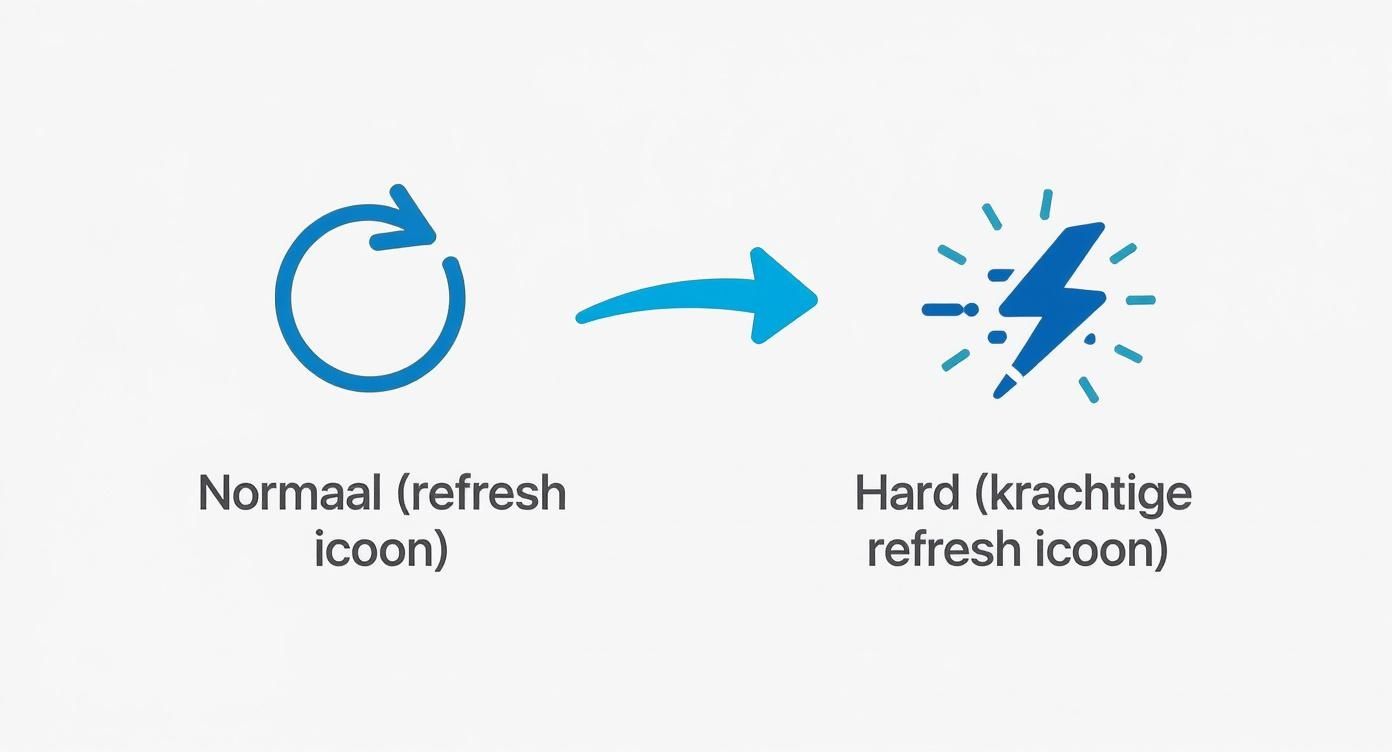
Een harde refresh pakt dus één specifieke pagina aan, terwijl het legen van de cache de complete digitale voorraadkast van je browser opruimt.
De cache van Google Chrome legen
Voor de meeste mensen is Chrome de standaardbrowser, en gelukkig is het opschonen hier een fluitje van een cent.
Het snelst gaat het met een sneltoets: druk op Ctrl + Shift + Delete (op Windows) of Cmd + Shift + Delete (op een Mac). Meteen beland je in het juiste scherm.
Geen fan van sneltoetsen? Volg dan deze stappen:
- Klik op de drie verticale puntjes rechtsboven in de hoek.
- Ga naar ‘Meer hulpprogramma’s’ en klik op ‘Browsegegevens wissen…’.
- In het pop-upvenster dat verschijnt, zorg je dat je bij het tabblad ‘Basis’ bent.
- Zet de periode bovenaan op ‘Alles’ om echt alles mee te pakken.
- Nu het belangrijkste: vink alleen ‘Gecachete afbeeldingen en bestanden’ aan. De andere opties kun je uit laten staan om je cookies en geschiedenis te bewaren.
- Klik op de blauwe knop ‘Gegevens wissen’ en je bent klaar.
Na een paar seconden is de cache leeg. Ververs de pagina die problemen gaf en je zult zien dat het is opgelost. Hij laadt de eerste keer misschien iets trager, omdat alle plaatjes en bestanden opnieuw moeten worden gedownload. Gelukkig kun je vaak gratis afbeeldingen zonder auteursrecht vinden om je website visueel aantrekkelijk te maken zonder de laadtijd te veel te beïnvloeden.
De cache van Mozilla Firefox legen
Gebruik je Firefox? Dan is het proces bijna identiek, al heten de knopjes net even anders.
- Klik op het ‘hamburgermenu’ (de drie streepjes) rechtsboven.
- Kies ‘Geschiedenis’ en daarna ‘Recente geschiedenis wissen…’.
- Zet de ‘Te wissen periode’ op ‘Alles’.
- Klap het menu ‘Geschiedenis’ open en zorg dat alleen het vinkje bij ‘Buffer’ aanstaat. Buffer is simpelweg de Nederlandse term die Firefox gebruikt voor de cache.
- Klik op ‘Nu wissen’ en het is geregeld.
De cache van Microsoft Edge legen
Edge draait op dezelfde technologie als Chrome, dus de stappen voelen waarschijnlijk heel bekend aan.
- Klik op de drie horizontale puntjes rechtsboven.
- Kies ‘Geschiedenis’ en klik in het paneel dat opent nogmaals op de drie puntjes.
- Selecteer ‘Browsegegevens wissen’.
- Zet het ‘Tijdsbereik’ op ‘Alle tijden’.
- Vink alleen het vakje ‘Afbeeldingen en bestanden in de cache’ aan.
- Klik op de knop ‘Nu wissen’.
Pro-tip voor alle browsers: Start na het legen van je cache de browser even helemaal opnieuw op. Gewoon afsluiten en weer openen. Dit zorgt ervoor dat de schoonmaakbeurt echt goed wordt doorgevoerd en alle processen fris beginnen.
De cache van Safari legen op macOS
Bij Safari zit de optie een beetje verstopt. Je moet eerst eenmalig het ‘Ontwikkel’-menu tevoorschijn toveren. Het klinkt technischer dan het is.
Stap 1: Het menu aanzetten
- Open Safari, klik linksboven op ‘Safari’ in de menubalk en kies ‘Voorkeuren…’.
- Ga naar het tabblad ‘Geavanceerd’.
- Zet een vinkje bij de optie helemaal onderaan: ‘Toon Ontwikkel-menu in menubalk’.
Stap 2: De cache legen
- Nu zie je bovenaan in de menubalk een nieuw item: ‘Ontwikkel’.
- Klik hierop en selecteer de optie ‘Leeg caches’.
Dat is alles. Deze methode is supersnel en richt zich puur op de cache, terwijl je geschiedenis en cookies met rust worden gelaten.
Het is handig om deze stappen te kennen, want de kans is groot dat je een van deze browsers gebruikt. Uit recente Nederlandse cijfers blijkt dat Google Chrome nog steeds de absolute marktleider is met zo'n 44%, maar Safari volgt op de voet met ruim 30%. Edge pakt een mooie 14%. Met de kennis voor deze drie browsers kun je dus de overgrote meerderheid van de Nederlandse internetgebruikers helpen. Voor meer inzichten over browsergebruik in Nederland kun je altijd de laatste statistieken checken.
Je mobiele browser cache opschonen
Problemen met een website duiken net zo vaak op je smartphone op als op je desktop. Sterker nog, op je telefoon kan een volle of verouderde cache extra vervelend zijn. Het vreet niet alleen kostbare opslagruimte, maar kan ook je favoriete web-apps voelbaar vertragen. Het is dus minstens zo belangrijk om te weten hoe je de mobiele browser cache kunt legen.
Het proces op je telefoon pakt net even anders uit dan op je computer. De menu's en instellingen zijn specifiek voor de mobiele besturingssystemen. Daarom duiken we hier in de concrete stappen voor de twee dominante platformen: Android (met een focus op Chrome) en iOS voor de Safari-browser.

De Chrome cache legen op Android
Op de meeste Android-telefoons is Chrome de standaardbrowser. Gelukkig is het legen van de cache een rechttoe rechtaan klusje.
- Open de Chrome-app op je telefoon.
- Tik op de drie verticale puntjes rechtsboven om het menu te openen.
- Kies ‘Geschiedenis’ en tik daarna bovenaan op ‘Browsegegevens wissen’.
- Zet de periode bovenaan op ‘Alles’. Zo weet je zeker dat je de volledige cache aanpakt.
- Nu het cruciale deel: zorg ervoor dat alleen het vakje naast ‘Gecachete afbeeldingen en bestanden’ is aangevinkt. De rest kun je uitvinken.
- Tik op de blauwe knop ‘Gegevens wissen’ onderaan.
Na een paar momenten is de cache van Chrome op je Android-toestel weer helemaal leeg. Websites die kuren vertoonden, zouden nu weer correct moeten laden.
De Safari cache legen op iPhone en iPad
Voor gebruikers van een iPhone of iPad is Safari de poort naar het internet. De instellingen vind je hier echter niet in de browser zelf, maar in de algemene Instellingen-app van je toestel.
- Open de Instellingen-app op je iPhone of iPad.
- Scroll naar beneden en tik op ‘Safari’.
- Scroll weer een stuk naar beneden en tik op de optie ‘Wis geschiedenis en websitedata’.
Let wel op: op iOS is deze actie een stuk minder specifiek. Het wist niet alleen de cache, maar ook direct je volledige browsegeschiedenis en alle cookies. Er is helaas geen ingebouwde manier om alleen de cache te legen zonder ook je geschiedenis te verwijderen.
Een soepele mobiele surfervaring is cruciaal. Dat wordt onderstreept door het feit dat bijna de helft van het Nederlandse internetverkeer, zo'n 47%, afkomstig is van mobiele apparaten. Juist op deze toestellen, waar datakosten en soms tragere verbindingen een rol spelen, kan een goed beheerde cache pagina's tot 30% sneller laten laden. Je leest meer over deze browserstatistieken en trends in Nederland.
Het opschonen van je mobiele cache is dus niet alleen een oplossing voor problemen, maar ook slim periodiek onderhoud. Het houdt je telefoon snel en zorgt ervoor dat je altijd de meest actuele versie van een website te zien krijgt. En dat is onmisbaar in een wereld waarin we steeds meer online doen via onze smartphones.
Het verschil tussen cache en cookies begrijpen
De angst om na een grote browserschoonmaak overal opnieuw te moeten inloggen is volkomen terecht. Het is dé reden waarom veel mensen aarzelen om die ‘Browsegegevens wissen’-knop überhaupt aan te raken. Gelukkig is die vrees meestal onnodig, zolang je het cruciale verschil tussen de cache en cookies maar kent.
Zie de cache als de gereedschapskist van je browser. Hierin bewaart hij herbruikbare, niet-persoonlijke websiteonderdelen zoals logo’s, afbeeldingen en stukjes code (CSS en JavaScript). Het doel is puur snelheid: door deze bouwstenen lokaal op te slaan, laadt een website bij je volgende bezoek veel sneller.
Cookies daarentegen zijn je digitale ID-kaarten. Het zijn kleine tekstbestandjes die websites op je computer achterlaten om jou te herkennen. Ze onthouden je inlogstatus, de inhoud van je winkelmandje of je taalvoorkeur. Cookies zijn dus persoonlijk en functioneel.
De juiste vinkjes kiezen
Wanneer je de instellingen voor het wissen van je browsergegevens opent, kom je meestal drie hoofdopties tegen:
- Gecachete afbeeldingen en bestanden: Dit is die ‘gereedschapskist’. Het legen hiervan lost weergaveproblemen op en heeft geen enkele invloed op je inloggegevens. Dit is bijna altijd de optie die je nodig hebt.
- Cookies en andere sitegegevens: Dit zijn je ‘ID-kaarten’. Vink je dit aan, dan word je inderdaad overal uitgelogd.
- Browsegeschiedenis: Dit is simpelweg de lijst van websites die je hebt bezocht.
Voor de meeste technische problemen hoef je dus alleen het eerste vinkje te zetten. Je lost het probleem op, maar blijft gewoon ingelogd op je favoriete sites.
Wanneer wis je dan wél je cookies? Dit is vooral handig als je een privacy-reset wilt doen of als je vermoedt dat een website je verkeerd ‘onthoudt’, bijvoorbeeld bij een hardnekkig inlogprobleem dat het legen van de cache niet verhelpt. Je begint dan met een compleet schone lei.
Het slim beheren van deze gegevens is meer dan een technische handeling; het raakt ook aan je online veiligheid. Het belang van cachebeheer groeit, zeker met de toename van cyberaanvallen, omdat caches soms gevoelige data kunnen bevatten die bij een datalek een risico vormen. Je leest meer over de nieuwste browserstatistieken en beveiligingstrends om bij te blijven.
Door bewust te kiezen wat je wist, pak je de controle over je online ervaring. Je lost problemen efficiënt op zonder onnodig ongemak, waardoor het browser cache legen een gerichte en krachtige handeling wordt in plaats van een gevreesde reset.
Veelgestelde vragen over het legen van je browsercache
Het beheren van je browsercache roept vaak vragen op. Logisch, want het is een simpele handeling waarvan de impact niet altijd direct duidelijk is. We ruimen hier de meest voorkomende misverstanden uit de weg, zodat je precies weet wat je doet.
Hoe vaak moet ik mijn browsercache legen?
Hier is geen vaste regel voor; zie het als een ‘als het nodig is’-taak. Voor de gemiddelde gebruiker is dit zelden nodig, tenzij je tegen problemen aanloopt. Een website die niet goed laadt of verouderde informatie toont? Dan is het tijd voor een schoonmaak.
Je hoeft het dus zeker niet wekelijks of maandelijks te doen als een soort onderhoudsbeurt. Sterker nog, overmatig de browsercache legen maakt je browser niet sneller. Het kan je surfervaring zelfs tijdelijk vertragen, omdat je browser alle afbeeldingen en scripts opnieuw moet downloaden.
Is het legen van de browsercache veilig?
Absoluut. Het is een volledig veilige en standaardprocedure. Je verwijdert alleen tijdelijke, niet-persoonlijke websitebestanden. Je eigen documenten, bladwijzers en programma’s worden op geen enkele manier beïnvloed.
Zolang je tijdens het proces alleen het vakje voor ‘Gecachete afbeeldingen en bestanden’ aanvinkt, blijven zelfs je opgeslagen wachtwoorden en cookies onaangetast. Je hoeft dus niet bang te zijn dat je overal opnieuw moet inloggen.
Deze doelgerichte aanpak is een essentieel onderdeel van goed onderhoud. Je lost een specifiek probleem op zonder onnodige nevenschade, vergelijkbaar met de technische precisie die komt kijken bij een project zoals beschreven in onze website ontwikkeling en de gids voor online succes.
Mijn website laadt nog steeds niet goed, wat nu?
Als het legen van de cache het probleem niet heeft verholpen, geen paniek. Er zijn nog een paar stappen die je kunt proberen voordat je de handdoek in de ring gooit.
- Probeer een harde refresh: Gebruik de sneltoets Ctrl + F5 (Windows) of Cmd + Shift + R (Mac) nogmaals op de specifieke pagina die problemen geeft.
- Check in een incognito venster: Open de website in een privé- of incognito-venster. Als de site daar wel correct laadt, ligt de oorzaak waarschijnlijk bij een van je browser-extensies.
- Schakel extensies uit: Probeer je extensies (zoals adblockers) één voor één uit te schakelen en de pagina te herladen. Vaak is een conflicterende extensie de boosdoener.
- Check de website zelf: Het kan natuurlijk ook zijn dat het probleem niet bij jou ligt, maar bij de website zelf. Controleer of de site op een ander apparaat of netwerk wel werkt.
Bij IFago bouwen we websites die vanaf de basis zijn geoptimaliseerd voor prestaties en een vlekkeloze gebruikerservaring, waardoor cacheproblemen voor jouw bezoekers tot een minimum worden beperkt. Benieuwd hoe we jouw online aanwezigheid kunnen versterken? Plan een gratis adviesgesprek op ifago.nl.


