Je wilt een plugin updaten, een betaalflow aanpassen of een fout in je thema repareren. Op papier is het een korte ingreep. In de praktijk ziet een bezoeker soms precies het verkeerde moment: een halve pagina, een kapotte layout of een foutmelding die eruitziet alsof je bedrijf zijn website niet op orde heeft.
Daar gaat maintenance mode wordpress over. Niet over een tijdelijk schermpje alleen, maar over controle. Je schermt werk af terwijl je site live blijft als merk, als verkoopkanaal en als vindbare asset in Google. Voor MKB-bedrijven is dat geen technisch detail. Het raakt direct aan vertrouwen, conversie en bereik.
Waarom een Professionele Onderhoudsmodus Onmisbaar Is
WordPress heeft standaard al een vorm van onderhoudsmodus. Tijdens core-updates activeert het systeem automatisch een maintenance mode via een .maintenance-bestand, met een 503 HTTP-status. Dat is belangrijk, omdat zoekmachines daarmee begrijpen dat de onderbreking tijdelijk is en niet betekent dat je site definitief weg is, zoals beschreven in de WordPress maintenance survey van ManageWP.
Dat standaardmechanisme is nuttig, maar zakelijk gezien vaak onvoldoende. De melding is kaal, niet gebrand en biedt bezoekers geen context. Voor een hobbyblog is dat meestal geen ramp. Voor een webshop, praktijksite of leadgenererende bedrijfswebsite is het dat wel.
Wat bezoekers zien, bepaalt vertrouwen
Bezoekers maken geen onderscheid tussen “geplande update” en “site stuk”. Ze zien alleen wat er op hun scherm staat. Als dat een technische fout is, tast dat direct je betrouwbaarheid aan. Zeker bij bedrijven waar een website meer is dan een visitekaartje.
Een professionele onderhoudsmodus doet daarom drie dingen tegelijk:
- Beschermt je merk door een nette, herkenbare onderhoudspagina te tonen
- Beschermt je bezoekerservaring door kapotte tussenstadia af te schermen
- Beschermt je organische zichtbaarheid door technisch de juiste tijdelijke status terug te geven
Praktische regel: onderhoud zonder onderhoudsmodus is prima voor mini-aanpassingen. Zodra bezoekers iets half af kunnen zien, wordt het een zakelijk risico.
Het verschil tussen tijdelijk offline en slordig offline
Veel ondernemers denken bij maintenance mode wordpress aan een simpele “we zijn zo terug”-pagina. Dat is te beperkt gedacht. De echte waarde zit in de combinatie van communicatie en techniek.
Een goede onderhoudsmodus:
- laat bezoekers weten dat de onderbreking gepland is,
- houdt de publieke voorkant rustig,
- geeft ontwikkelaars of beheerders wel toegang,
- voorkomt dat zoekmachines een verkeerd signaal krijgen.
Daarom hoort onderhoudsmodus thuis in professioneel beheer, net als back-ups, updates en monitoring. Bedrijven die hun website structureel laten beheren, bouwen daarmee minder afhankelijkheid in van toeval en handwerk. Wie daar hulp bij zoekt, kan kijken naar WordPress-onderhoud voor bedrijfswebsites.
De Juiste Methode Kiezen Plugins Code of WP-CLI
Niet elke manier om maintenance mode wordpress in te schakelen past bij elk bedrijf. De juiste keuze hangt af van je hostingomgeving, je technische kennis en de vraag hoe kritisch je site is. Een lokale dienstverlener met een informatieve website heeft andere eisen dan een WooCommerce-webshop die bestellingen verwerkt.
Hieronder zie je het overzicht van de meest gebruikte routes.
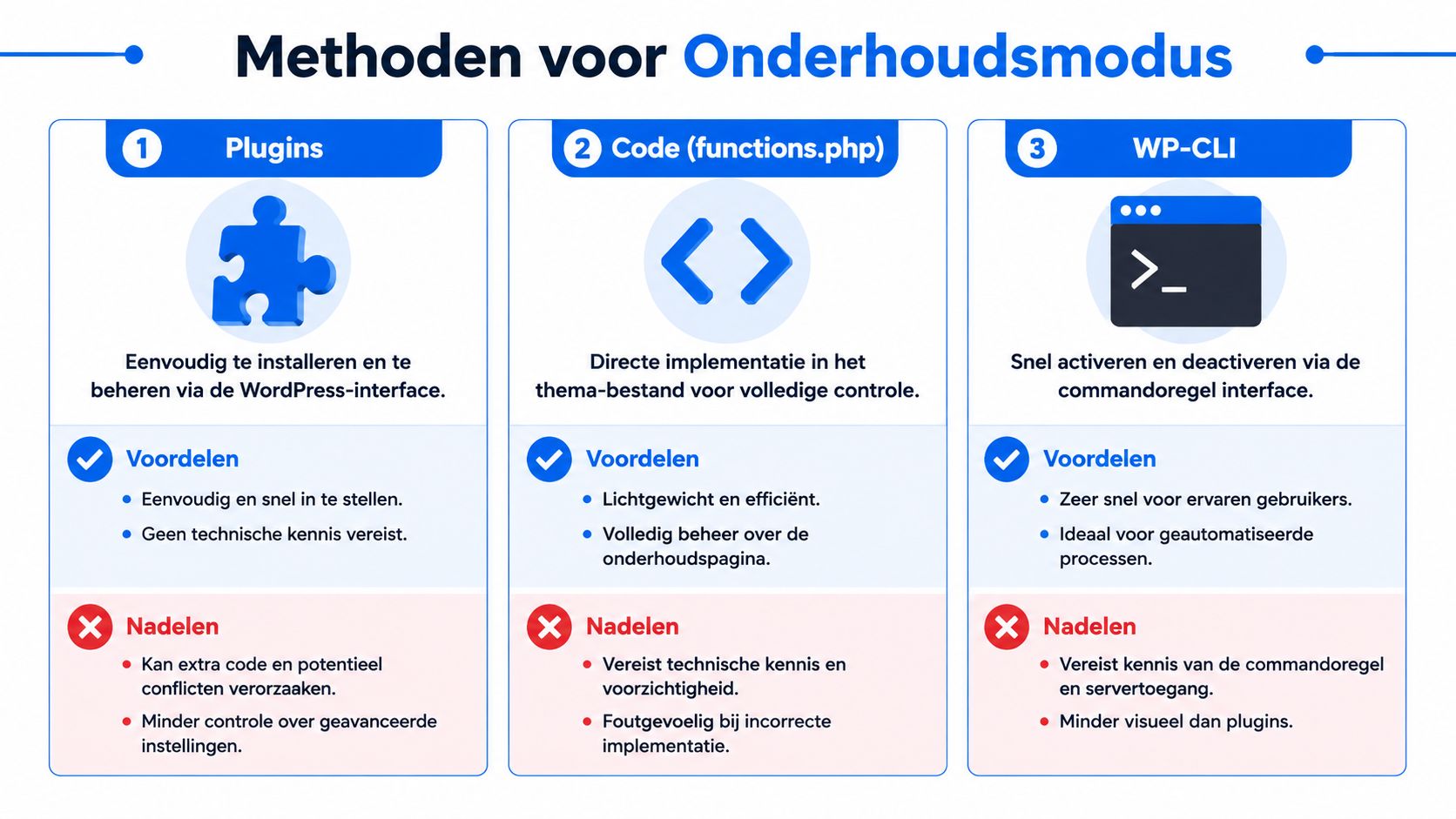
Volgens de technische vergelijking van Contabo over WordPress maintenance mode zijn er drie hoofdmethoden die echt relevant zijn in de praktijk: plugin, custom code via functions.php en .htaccess. Daarbij geldt dat een plugin extra afhankelijkheid toevoegt aan de WordPress-stack en volgens die bron 2-5% server-overhead kan veroorzaken. De .htaccess-methode werkt juist buiten WordPress om en blijft daardoor bruikbaar als de database of WordPress zelf niet goed laadt.
Vergelijking van Maintenance Mode Methoden
Plugins zijn snel, maar niet altijd slim
Voor veel MKB-sites is een plugin de kortste weg. Tools zoals SeedProd of WP Maintenance Mode maken het makkelijk om een nette pagina te bouwen met logo, tekst, social links en eventueel een contactoptie. Je hoeft geen code aan te raken en je kunt de pagina meestal direct vanuit het dashboard activeren.
Dat gemak heeft wel een prijs. Je voegt weer een extra laag toe aan een site die vaak al veel plugins draait. Juist tijdens updates of storingen wil je minder afhankelijkheden, niet meer.
Plugin-aanpak is vooral logisch als je situatie hierop lijkt:
- Je wilt snelheid en niemand in je team werkt graag via FTP of serverbestanden.
- Je hebt branding nodig omdat je onderhoudspagina netjes moet ogen voor klanten.
- Je gebruikt gedeelde hosting waar serverniveau-aanpassingen beperkt of onwenselijk zijn.
Minder geschikt is een plugin als je site al fragiel aanvoelt, veel maatwerk bevat of eerder pluginconflicten heeft gehad.
Code via functions.php geeft controle
De custom code-route is lichter. Je voegt onderhoudslogica toe in functions.php en bepaalt zelf wie de site nog mag zien en welke response je terugstuurt. Dat geeft veel grip, vooral als je developer of technisch beheerder al gewend is om in het thema te werken.
Het nadeel is net zo duidelijk. Eén fout in functions.php en je kunt je site zelf beschadigen. Daarnaast is deze aanpak themagebonden. Wissel je van thema, dan moet je die logica opnieuw beoordelen.
Deze route past goed als:
- je een relatief stabiel maatwerk-thema gebruikt,
- je controle wilt over rollen en uitzonderingen,
- je team weet hoe je veilig code uitrolt.
Gebruik code alleen op een live site als je ook een herstelroute hebt. Denk aan back-up, bestandsbeheer en iemand die snel kan ingrijpen.
WP-CLI is snel, maar vooral voor beheerders
WP-CLI wordt vaak vergeten in artikelen over maintenance mode wordpress, terwijl het op serieuze hostingomgevingen juist efficiënt is. Via de command line activeer of deactiveer je de native onderhoudsmodus van WordPress zonder door het dashboard te klikken.
Zakelijk is dit interessant bij vaste onderhoudsroutines, deployments en beheer door technische teams. Voor de gemiddelde ondernemer is het geen praktische eerste keuze. Zonder SSH-toegang en command-line ervaring heb je er weinig aan.
WP-CLI is sterk als je:
- geautomatiseerd werkt met vaste onderhoudsflows,
- servertoegang hebt en niet afhankelijk wilt zijn van de admininterface,
- een beheerpartij hebt die dit soort taken structureel uitvoert.
Wanneer .htaccess de betere keuze is
Hoewel deze sectie draait om plugins, code en WP-CLI, moet één methode toch expliciet genoemd worden: .htaccess. Niet omdat die voor iedereen het handigst is, maar omdat hij in kritieke situaties vaak het meest robuust is. Als WordPress zelf hapert, een plugin crasht of de database niet reageert, kan een plugin of functions.php-aanpak simpelweg niet meer laden. Een serverregel kan dat wel.
Voor multisite-omgevingen of grotere installaties is dat een groot voordeel. De keerzijde is dat je serverconfiguratie moet begrijpen en dat deze route afhankelijk is van Apache, niet van elke Nginx-setup.
Welke keuze werkt in de praktijk
Er is geen universeel beste methode. Wel is er een beste methode per situatie.
Kies een plugin als je vooral gemak, vormgeving en snelheid wilt.
Kies code als je technische controle wilt zonder extra pluginlaag.
Kies WP-CLI als onderhoud onderdeel is van een technisch beheerproces.
Kies .htaccess als uptime, noodcontrole en onafhankelijkheid van WordPress voorop staan.
De fout die ik het vaakst zie, is dat ondernemers hun keuze baseren op wat “makkelijk” lijkt, niet op wat er gebeurt als iets misloopt. Juist dáár merk je of je setup professioneel is.
Bescherm Je SEO met de Correcte HTTP 503 Status
De meeste SEO-schade rondom maintenance mode wordpress ontstaat niet door het onderhoud zelf, maar door een verkeerde statuscode. Dat klinkt technisch. Zakelijk is het simpel: zoekmachines moeten begrijpen dat je site tijdelijk niet beschikbaar is.
Als jouw onderhoudspagina een gewone 200 OK teruggeeft, dan vertel je in feite dat dit de normale inhoud van die pagina is. Voor een crawler ziet het er dan niet uit als onderhoud, maar als vervanging van je echte content. Dat is precies wat je niet wilt.
De technische kern is helder beschreven in de handleiding van WPCodeBox over onderhoudsmodus met 503-response. Daarin staat expliciet dat je in een custom code-aanpak een 503-status moet meegeven, bijvoorbeeld met array('response' => 503) in wp_die(). Zonder die stap toon je misschien wel een onderhoudspagina, maar stuur je het verkeerde signaal naar zoekmachines.
Waarom 503 geen detail is
Google en andere crawlers moeten onderscheid kunnen maken tussen:
- een pagina die echt verdwenen is,
- een site die kapot is,
- een site die bewust tijdelijk offline staat.
De 503 Service Unavailable hoort bij die derde categorie. Daarmee zeg je: kom later terug, deze onderbreking is gepland of tijdelijk. Dat is de enige veilige basis als je onderhoud uitvoert op een bestaande site met zoekverkeer.
Een nette onderhoudspagina zonder 503 is marketing aan de voorkant en een fout aan de achterkant.
Waar het in de praktijk misgaat
Veel plugins maken het visuele deel eenvoudig, maar verbergen de technische laag. Daardoor denken ondernemers dat het goed staat, terwijl de responsecode nooit gecontroleerd is. Ook bij maatwerk zie ik vaak dat developers alleen de tekst of template bouwen en de serverrespons vergeten.
Controleer daarom altijd minimaal deze punten:
- HTTP-status. Bevestig dat de pagina echt 503 retourneert.
- Rollen en toegang. Laat beheerders en testers door, maar scherm publiek verkeer af.
- Ingelogde klanten. Blokkeer niet blind alle ingelogde gebruikers als je webshopprocessen nog moeten blijven werken.
- Timing. Houd de onderhoudsperiode zo kort mogelijk en plan grote wijzigingen liever buiten piekmomenten.
Whitelisten is geen luxe
Een onderhoudsmodus moet niet alles op slot zetten. Jij, je developer en eventueel je contentteam moeten kunnen testen terwijl bezoekers de onderhoudspagina zien. Voor webshops ligt het nog gevoeliger. Als je geregistreerde gebruikers verkeerd afvangt, verstoor je mogelijk winkelwagens of lopende sessies.
Daarom is role-based toegang vaak beter dan een botte blokkade voor iedereen. Dat voorkomt dat je team blind werkt en dat klanten onnodig tegen een gesloten deur aanlopen.
Wie zoekverkeer serieus neemt, doet er goed aan maintenance mode niet los te zien van de bredere SEO-aanpak voor WordPress-websites. Techniek, content en crawlgedrag raken elkaar hier direct.
Een Professionele Onderhoudspagina Ontwerpen
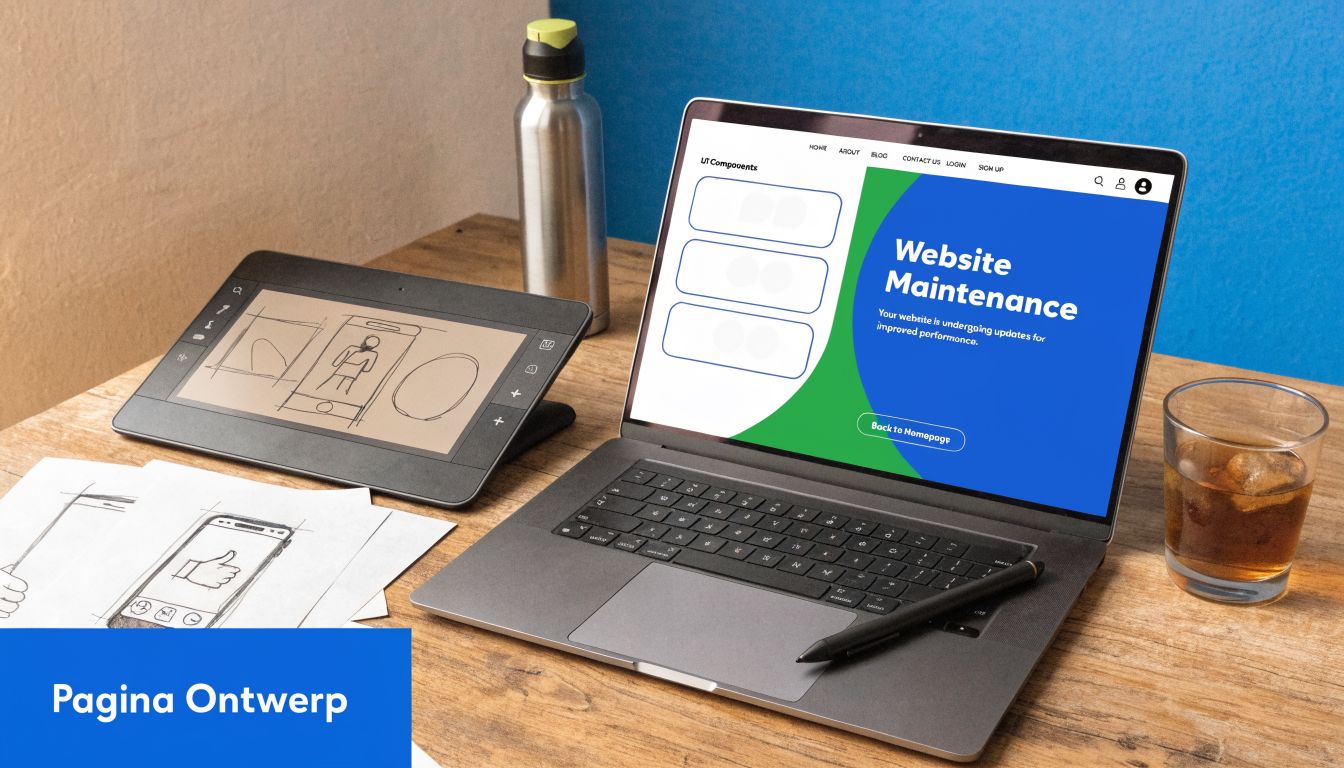
Een onderhoudspagina hoeft niet mooi te zijn om technisch te werken. Maar als je hem alleen technisch benadert, laat je veel liggen. Dit is het scherm dat bezoekers zien op een kwetsbaar moment. Je kunt daar onzekerheid vergroten, of juist rust creëren.
Wat er altijd op moet staan
De basis van een goede onderhoudspagina is eenvoudig. Bezoekers willen drie dingen weten: klopt dit, wat gebeurt er en wat nu?
Zet daarom altijd deze elementen op de pagina:
- Je logo of merknaam. Dat bevestigt dat bezoekers op de juiste plek zijn.
- Een duidelijke boodschap. Schrijf in normale taal wat er aan de hand is.
- Een verwachting. Noem een verwachte terugkeer of zeg dat je zo snel mogelijk terug bent.
- Een alternatief contactpunt. Denk aan e-mail, telefoon of social kanaal.
Een kale melding als “under maintenance” oogt niet professioneel. Een korte, verzorgde tekst wel. Zeker voor zorgorganisaties, retail en dienstverleners maakt toon veel uit. Mensen willen gerustgesteld worden, niet afgescheept.
Goede copy voorkomt irritatie
Schrijf niet technisch als je doelgroep dat niet is. “Scheduled maintenance” of “server update in progress” klinkt intern. Voor bezoekers werkt iets als: “We voeren op dit moment onderhoud uit om de website veiliger en stabieler te maken. Binnenkort zijn we weer beschikbaar.”
Dat voelt gecontroleerd. Dat is precies wat je wilt uitstralen.
Korte copy werkt het best als elke zin een vraag beantwoordt die een bezoeker direct heeft.
Extra elementen die zakelijk slim zijn
Niet elke onderhoudspagina hoeft uitgebreid te zijn. Maar afhankelijk van je type site kunnen extra onderdelen veel verschil maken.
Denk aan:
- Social links voor actuele updates als de onderbreking langer duurt.
- Contactmogelijkheid voor urgente vragen.
- Nieuwsbriefinschrijving als je bezoekers wilt informeren zodra de site terug is.
- Link naar een status- of contactpagina als bepaalde onderdelen wel beschikbaar blijven.
Voor een webshop kun je nog een stap verder gaan met een vriendelijke belofte, zoals dat bezoekers later terug kunnen komen voor hun bestelling. Zonder harde claims, zonder druk. Gewoon helder.
Wat je beter weglaat
Een onderhoudspagina is geen landingspagina vol afleiding. Vermijd overdaad. Geen lange lappen tekst, geen losse designexperimenten en geen elementen die kapot kunnen gaan omdat ze afhankelijk zijn van scripts of externe widgets.
Houd het licht, snel en duidelijk. Juist tijdens onderhoud wil je dat de pagina betrouwbaar laadt en niets extra’s stuk kan gaan.
Help Mijn Website Zit Vast in Maintenance Mode
Dit is het scenario waar ondernemers vaak pas over maintenance mode wordpress nadenken. De update is klaar, maar de site blijft hangen op “Briefly unavailable for scheduled maintenance”. Je kunt niet verder en klanten zien hetzelfde scherm.
Dat gebeurt meestal doordat WordPress het .maintenance-bestand niet automatisch heeft verwijderd. Een onderbroken update, pluginconflict of probleem met bestandsrechten kan daarvoor zorgen. Volgens de uitleg over WordPress maintenance-problemen zijn pluginconflicten en onjuiste bestandspermissies bekende oorzaken. Juist daarom is het kunnen opsporen en verwijderen van het .maintenance-bestand zo belangrijk om onbedoelde downtime te beperken.
Eerste oplossing die je direct moet proberen
Begin niet met gokken. Controleer eerst of dat bestand er nog staat.
Volg deze stappen:
Log in op je hostingpaneel of FTP
Open de bestandsbeheerder van je hosting of gebruik een FTP-programma.Ga naar de hoofdmap van je WordPress-site
Dat is meestal de map waar ook wp-config.php en wp-content staan.Zoek naar .maintenance
Staat het bestand er nog, verwijder het dan.Ververs je site en test ook in een privévenster
Soms zie je nog een oude versie door caching.
In veel gevallen is het probleem daarna direct opgelost.
Als verwijderen niet genoeg is
Blijft de site hangen of krijg je een ander probleem terug, kijk dan verder dan alleen maintenance mode. De onderhoudsmodus was dan waarschijnlijk het symptoom, niet de oorzaak.
Controleer in dat geval:
- Caching. Leeg browsercache, plugin-cache en eventuele servercache.
- Pluginconflicten. Schakel verdachte plugins tijdelijk uit.
- Themafouten. Kijk of een recente wijziging in je thema de site breekt.
- Bestandsrechten. Als WordPress bestanden niet goed kan lezen of verwijderen, blijven updates sneller steken.
Als je site vastloopt na een update, herstel eerst de bereikbaarheid. Zoek pas daarna uit welke plugin of wijziging de storing veroorzaakte.
Voorkomen is hier goedkoper dan repareren
De beste aanpak is niet alleen weten hoe je het oplost, maar ook hoe je het voorkomt. Update geen grote stapels plugins blind tegelijk op een druk moment. Zorg dat iemand snel bij bestanden kan. En test bij voorkeur eerst op staging als je grotere wijzigingen doet.
Kom je vaker fouten tegen na updates, dan is het slim om ook de meest voorkomende WordPress-fouten en oplossingen erbij te pakken. Maintenance mode die blijft hangen is zelden een losstaand incident. Vaak wijst het op een fragielere beheerstructuur.
De Checklist Voordat Je Weer Live Gaat
Onderhoud is pas klaar als de site aantoonbaar goed werkt. Het uitschakelen van maintenance mode wordpress is daarom niet het eindpunt, maar de laatste gecontroleerde stap. Veel problemen ontstaan juist ná livegang, omdat niemand de kritieke functies nog even naliep.
Controleer eerst de bedrijfskritische onderdelen
Werk met een korte, zakelijke livegang-checklist:
- Homepage en belangrijkste landingspagina’s. Controleer op layoutfouten, ontbrekende content en zichtbare scripts.
- Formulieren. Verstuur minimaal één test via contact-, offerte- of afspraakformulier.
- Webshopflow. Test winkelwagen, checkout en bevestigingsmail als je verkoopt via WooCommerce.
- Mobiele weergave. Bekijk de belangrijkste pagina’s op telefoonformaat.
- Cache. Leeg site-cache, browsercache en eventuele CDN-cache zodat bezoekers de nieuwe versie zien.
Kijk ook naar toegang en tracking
Na onderhoud vergeten teams vaak de minder zichtbare onderdelen. Juist die veroorzaken later gedoe.
Loop daarom ook deze punten na:
Werk alsof je bezoeker niets mag merken
Dat is de juiste norm. Een professioneel onderhoudsproces betekent niet dat je site soms offline is. Het betekent dat bezoekers nauwelijks merken dat er achter de schermen iets veranderd is.
Wie maintenance mode wordpress goed inzet, beschermt niet alleen techniek, maar ook merkvertrouwen. En dat is precies waarom deze keuze meer is dan een plugin aanzetten of een bestand verwijderen.
Als je wilt dat onderhoud, updates en hosting professioneel geregeld zijn zonder gedoe of risico op zichtbare storingen, dan is IFago een logische partner. IFago bouwt en beheert snelle, veilige WordPress-websites en webshops voor bedrijven die online willen groeien, met één aanspreekpunt en een aanpak die techniek, gebruikservaring en continuïteit serieus neemt.


