Elke WordPress-gebruiker kent dat koude zweet. Je website is ineens weg. In plaats daarvan staart een cryptische foutmelding je aan. De meest voorkomende errors in WordPress, zoals de gevreesde ‘error establishing a database connection’ of het beruchte ‘witte scherm des doods’, zijn geen simpele technische hikjes. Voor een MKB-ondernemer is het een directe aanval op je omzet en reputatie.
De onvermijdelijke WordPress error en waarom je ze niet kunt negeren
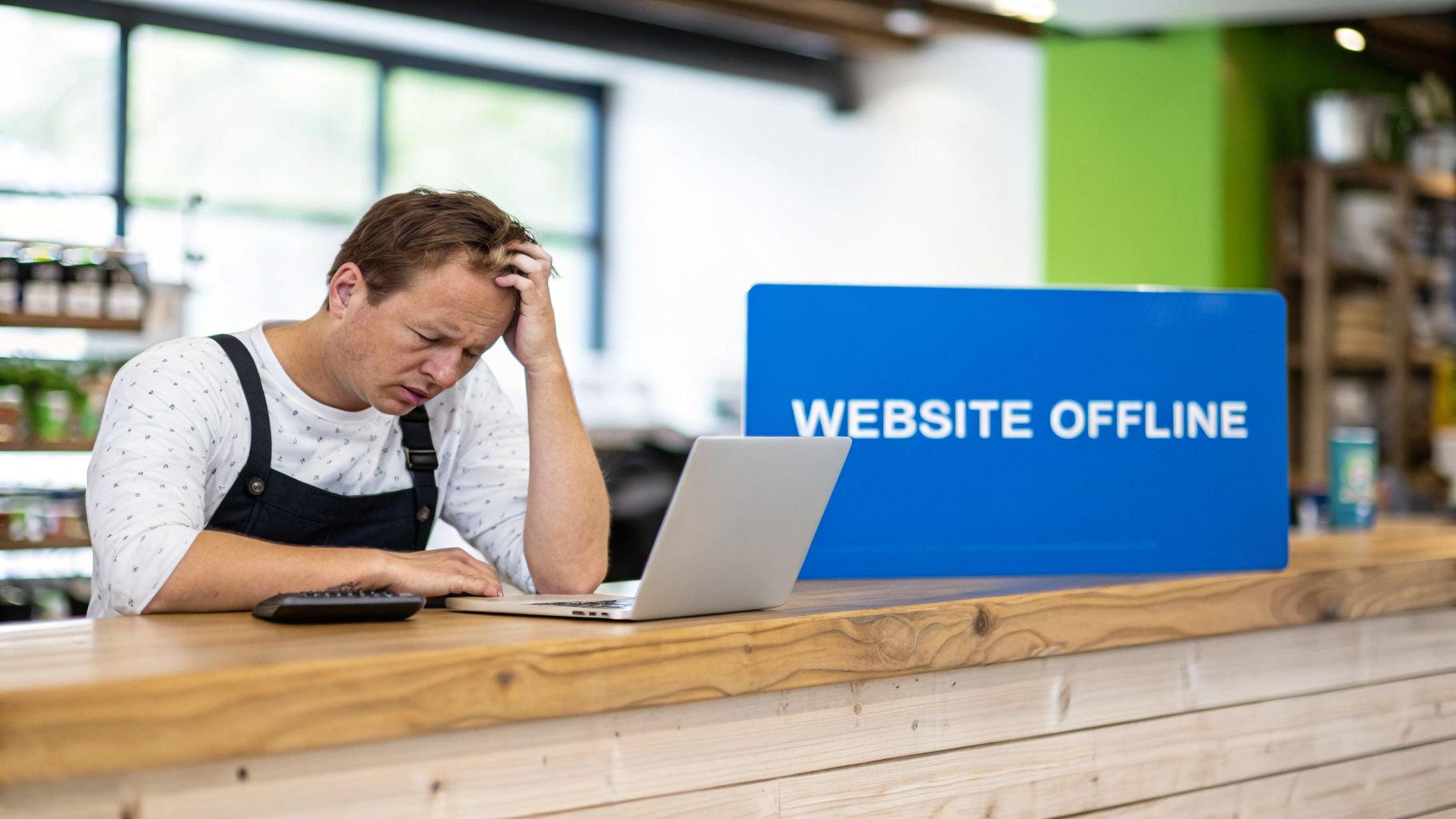
Stel je dit eens voor, een scenario dat we bij IFago helaas maar al te vaak zien. Een lokale webshop lanceert een grote, langverwachte uitverkoop. Juist op het moment dat de bezoekers binnenstromen, crasht de site. ‘Error establishing a database connection’. De oorzaak? Een onschuldig lijkende, automatische plugin-update die de verbinding met de productdatabase heeft verbroken.
Het gevolg is niet alleen een stortvloed aan boze mailtjes van gefrustreerde klanten, maar ook honderden, zo niet duizenden euro’s aan misgelopen omzet. In één klap. Dit is geen zeldzaamheid, maar de dagelijkse realiteit van websites zonder goed onderhoud.
De meest voorkomende errors in WordPress komen zelden uit het niets. Ze zijn het eindresultaat van een combinatie van factoren die al een tijdje onder de motorkap sluimeren.
Waar komen deze fouten vandaan?
De oorzaken zijn bijna altijd terug te voeren op een handvol kernproblemen. Zonder proactief beheer stapelen die risico’s zich op tot de boel knapt. De voornaamste boosdoeners die we keer op keer tegenkomen:
- Verouderde software: Updates voor de WordPress-core, je thema of je plugins negeren is de digitale deur wagenwijd openzetten voor problemen. Het is een garantie voor compatibiliteitsconflicten en veiligheidslekken.
- Plugin- en themaconflicten: Elke plugin is een stukje code van een andere bouwer. Als die niet lekker met elkaar ‘praten’, krijg je ruzie. Het resultaat: een wit scherm, een trage site of een complete crash.
- Suboptimale hosting: Goedkope, overbelaste shared hosting is een recept voor terugkerende databasefouten en traagheid. De server kan de vraag simpelweg niet aan. Een klassiek geval van goedkoop is duurkoop.
- Menselijke fouten: Eén verkeerd tekentje in een configuratiebestand of het per ongeluk verwijderen van een cruciaal bestand kan je hele site offline halen. Het is zo gebeurd.
De meeste ondernemers zien een WordPress-error als een plotselinge ramp, maar in werkelijkheid is het vaak het eindstadium van verwaarloosd onderhoud. Een proactieve strategie is de enige manier om deze ‘rampen’ structureel te voorkomen.
Het doel van deze gids is dan ook tweeledig. Natuurlijk leren we je hoe je de meest voorkomende errors in WordPress kunt oplossen als het noodlot toeslaat. Maar nog belangrijker: we geven je de kennis en de tools om ze proactief te voorkomen. Een ijzersterke onderhoudsstrategie, gecombineerd met de juiste technische keuzes en eventueel de hulp van een specialist als IFago, is de sleutel tot een stabiele en betrouwbare website.
Het risico van verouderde software en de impact op je veiligheid
Eén van de grootste, maar tegelijkertijd meest vermijdbare risico’s voor je WordPress-website? Verouderde software. Het negeren van die update-notificaties in je dashboard is niet zomaar slordig; je zet de digitale deur wagenwijd open voor hackers. De mentaliteit van ‘het werkt, dus ik raak het niet aan’ is gevaarlijk en compleet achterhaald.
Stel je voor dat je website een huis is. Een software-update is dan als het vervangen van een oud, krakkemikkig slot of het repareren van een lek in het dak. Negeer je het, dan laat je een bekende zwakke plek onbeschermd. En geloof me, hackers zijn constant het internet aan het afstruinen, op zoek naar precies die zwakke plekken.
De harde realiteit: als het misgaat, gaat het goed mis
Een praktijkvoorbeeld van een van onze klanten illustreert dit perfect. De site werd gehackt via een kwetsbaarheid in een oude, onbekende plugin. Het resultaat was een beruchte ‘Japanse SEO-hack’, een nachtmerrie waarbij de site werd overspoeld met duizenden spam-pagina’s in het Japans.
Hun zorgvuldig opgebouwde posities in Google werden volledig gekaapt. Het kostte maanden van intensieve schoonmaakwerkzaamheden om van de ‘blacklist’ van Google af te komen en hun online reputatie te herstellen. Een periode waarin het organische verkeer en de leads dramatisch kelderden.
Dit is helaas geen uniek verhaal. In Nederland is het niet up-to-date houden van de WordPress-core, thema’s en plugins een van de meest gemaakte fouten. Volgens recente statistieken uit de Nederlandse markt is slechts 50% van de WordPress-websites volledig bijgewerkt. Dat betekent dat de helft kwetsbaar is. Zo zagen we in 2025 bij een klant van een ander bureau een hack waarbij ruim 47.000 nep-pagina’s werden aangemaakt. Het gevolg: blacklisting door Google en een enorm verlies aan verkeer.
Hoe herken je die tikkende tijdbom?
Gelukkig hoef je geen techneut te zijn om te zien of je software verouderd is. Je moet alleen even weten waar je moet kijken. Let in je WordPress-dashboard op de volgende signalen:
- Rode bolletjes met cijfers: Dit is het meest duidelijke teken. Naast ‘Dashboard’ > ‘Updates’ en naast ‘Plugins’ in je menu zie je een rood bolletje. Het getal erin vertelt je precies hoeveel updates er klaarstaan.
- Meldingen bovenaan je scherm: WordPress toont vaak een prominente balk bovenaan je dashboard wanneer er een nieuwe hoofdversie van WordPress zelf beschikbaar is.
- De ‘Laatst bijgewerkt’-datum bij plugins: Ga naar je lijst met geïnstalleerde plugins en kijk naar de datum van de laatste update. Is dit meer dan een jaar geleden? Dat is een serieuze rode vlag en een teken dat de ontwikkelaar er mogelijk niet meer naar omkijkt.
Updates negeren is geen strategie, het is een gok. En in de wereld van cyberveiligheid wint het huis – in dit geval de hacker – uiteindelijk altijd.
Een ander teken is de ‘compatibiliteit’. WordPress geeft aan of een plugin getest is met jouw huidige versie van WordPress. Zo niet, dan loop je niet alleen een veiligheidsrisico, maar ook een risico op conflicten die je site plat kunnen leggen.
Veilig updaten doe je in een testomgeving
De angst dat een update iets kapotmaakt is terecht. Dat is precies waarom je updates nooit blindelings op je live website moet uitvoeren. De professionele aanpak is het gebruik van een staging- of testomgeving. Dit is een exacte kopie van je live website, maar dan op een afgeschermde, onzichtbare locatie.
Hier kun je alle updates veilig installeren en alles grondig testen. Werken alle formulieren nog? Ziet de layout er goed uit? Pas als alles naar behoren werkt, zet je de wijzigingen met één druk op de knop door naar de live omgeving. Zo combineer je maximale veiligheid met minimale downtime.
Proactief onderhoud is de sleutel. Bij IFago is dit een kernonderdeel van onze dienstverlening. We zorgen ervoor dat elke update eerst grondig wordt getest in een staging-omgeving voordat deze live gaat. Dit minimaliseert het risico op conflicten en veiligheidslekken volledig. Meer weten over onze aanpak? Lees dan verder over ons professioneel onderhoud voor WordPress websites.
Het witte scherm des doods en conflicterende plugins
Het is de nachtmerrie van elke website-eigenaar. Je opent je site en… niks. Een leeg, wit scherm. Geen foutmelding, geen tekst, geen enkele aanwijzing. Dit fenomeen staat bekend als het ‘White Screen of Death’ (WSoD) en het laat je volledig in het duister tasten. Je website is er het ene moment, en het volgende is hij weg.
De paniek die dan toeslaat, is volkomen logisch. Toch is de oorzaak vaak systematisch op te sporen. In de meeste gevallen is de boosdoener een van deze drie:
- Een conflict tussen twee of meer plugins.
- Een thema dat problemen veroorzaakt of slecht is gecodeerd.
- Het bereiken van de PHP-geheugenlimiet op je server.
Systematisch op zoek naar de boosdoener
Omdat het witte scherm je geen enkele hint geeft, moet je zelf op onderzoek uit. De meest effectieve methode is het eliminatieproces. We beginnen met de meest waarschijnlijke verdachte: een plugin-conflict. Aangezien je niet meer in de achterkant van WordPress kunt, heb je een FTP-programma (zoals FileZilla) nodig om direct op de server te werken.
Log in op je server via FTP en navigeer naar de map wp-content. Hernoem de map plugins naar iets als plugins_oud. Deze actie deactiveert in één klap alle plugins op je website. Ververs nu je site in de browser.
Als je website weer verschijnt, heb je de dader gevonden: het is een plugin. Hernoem de map op de server terug naar plugins en log in op je WordPress-dashboard. Activeer de plugins nu één voor één. Na elke activatie controleer je of de site nog steeds werkt. De plugin die het witte scherm opnieuw veroorzaakt, is de boosdoener. Verwijder die of zoek naar een alternatief.
Het Witte Scherm des Doods voelt als een ramp, maar is vaak een logische puzzel. Door systematisch de meest voorkomende oorzaken uit te sluiten, kun je het probleem isoleren en oplossen zonder in paniek te raken.
Mocht het uitschakelen van de plugins niet helpen, dan is je actieve thema de volgende verdachte. Gebruik weer FTP om naar de map wp-content/themes te gaan en verander de naam van je actieve themamap. WordPress valt dan automatisch terug op een standaardthema (zoals Twenty Twenty-Four). Als je site hierna weer werkt, weet je dat het probleem in je thema zit.
Deze stappen kunnen intimiderend lijken, maar met een systematische aanpak is de oplossing vaak dichterbij dan je denkt. De onderstaande tabel helpt je de symptomen te herkennen en de juiste stappen te zetten.
Diagnose van het Witte Scherm des Doods
Door deze checklist te volgen, kun je gestructureerd werken en voorkom je dat je in het wilde weg aanpassingen doet die het probleem misschien erger maken.
De verborgen kosten van te veel plugins
De échte oorzaak achter veel van deze conflicten is simpel: een wildgroei aan plugins. Het is ontzettend verleidelijk om voor elke kleine functie een nieuwe plugin te installeren, maar dit is een recept voor problemen. Slecht gecodeerde en overbodige plugins vertragen je website niet alleen aanzienlijk, ze verhogen ook drastisch het risico op conflicten, crashes en beveiligingslekken.
Voor veel MKB-bedrijven in Nederland is dit een bekende valkuil. Een gemiddelde website heeft al snel meer dan 20 plugins, terwijl een ideaal aantal ergens tussen de 5 en 10 ligt. Deze overdaad kan leiden tot ‘500 internal server errors’ of het gevreesde witte scherm. Wil je weten hoe je dit voorkomt? Ontdek meer over hoe je deze veelgemaakte WordPress-fouten als bedrijfseigenaar kunt vermijden en de impact ervan minimaliseert.
Voer een kritische plugin-audit uit
Het is verstandig om periodiek een ‘plugin-audit’ te doen. Loop kritisch door je lijst met geïnstalleerde plugins en stel jezelf bij elke plugin de volgende vragen:
- Gebruik ik deze functie écht? Zo niet: deactiveren en verwijderen.
- Kan deze functionaliteit worden gecombineerd? Soms kan één multifunctionele plugin er drie andere vervangen. Denk aan een formulierplugin die ook enquêtes kan doen.
- Wanneer is deze plugin voor het laatst bijgewerkt? Is dit meer dan een jaar geleden? Dan is het een potentieel veiligheidsrisico en is het tijd om een modern alternatief te zoeken.
Deze beslisboom visualiseert het simpele maar cruciale denkproces achter softwareonderhoud, dat net zo goed voor je plugins geldt.
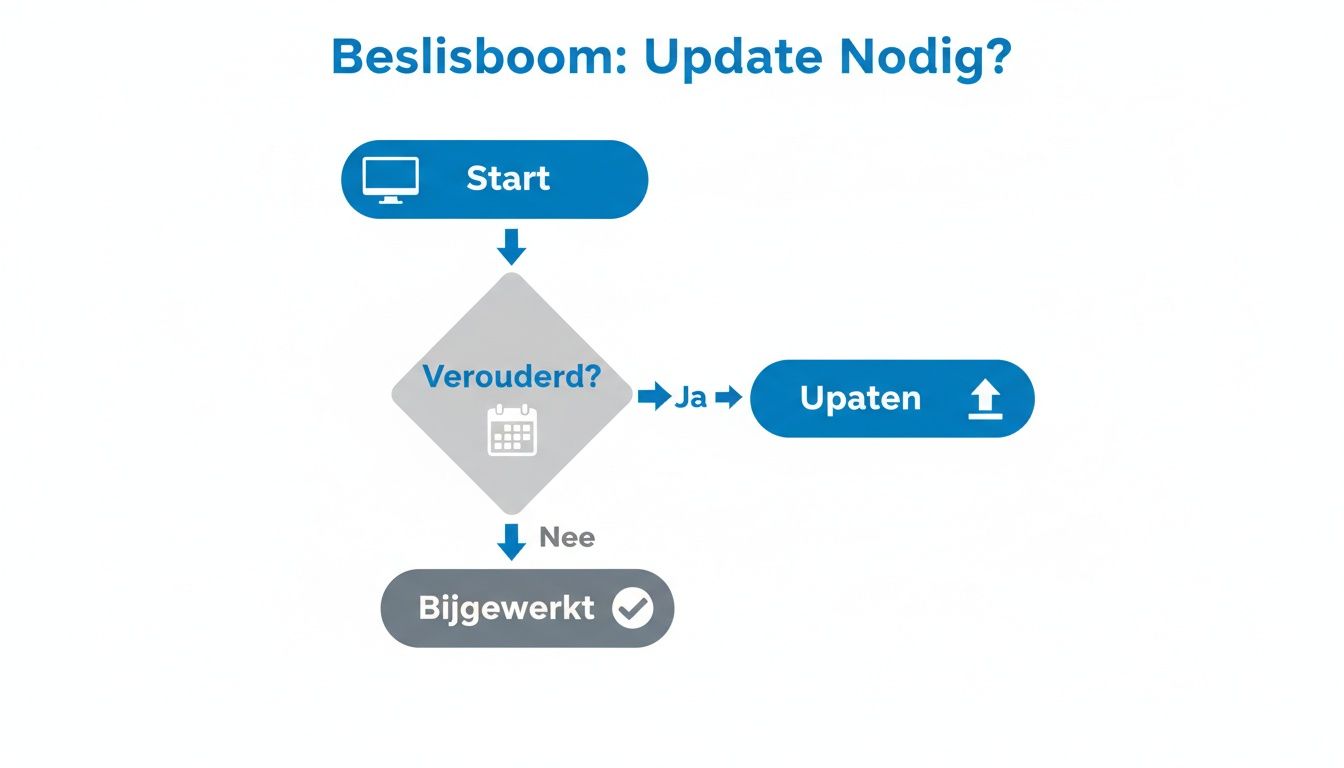
De kern van het verhaal is dat softwareonderhoud een continu proces van controle en actie vereist. Alleen zo minimaliseer je risico’s.
Als zowel plugins als thema’s niet de oorzaak zijn, is de kans groot dat je de PHP-geheugenlimiet van je server hebt bereikt. Dit gebeurt wanneer een script meer geheugen nodig heeft dan is toegestaan. Je kunt proberen deze limiet te verhogen door de volgende regel code toe te voegen aan je wp-config.php-bestand: define('WP_MEMORY_LIMIT', '256M');.
Onthoud: minder is vaak meer. Een maatwerk website, zoals IFago die ontwikkelt, minimaliseert de afhankelijkheid van externe plugins. Functionaliteit wordt direct in de kern van de site gebouwd. Dat resulteert in een snellere, stabielere en veiligere online aanwezigheid.
Database verbindingsfouten en serverproblemen doorgronden
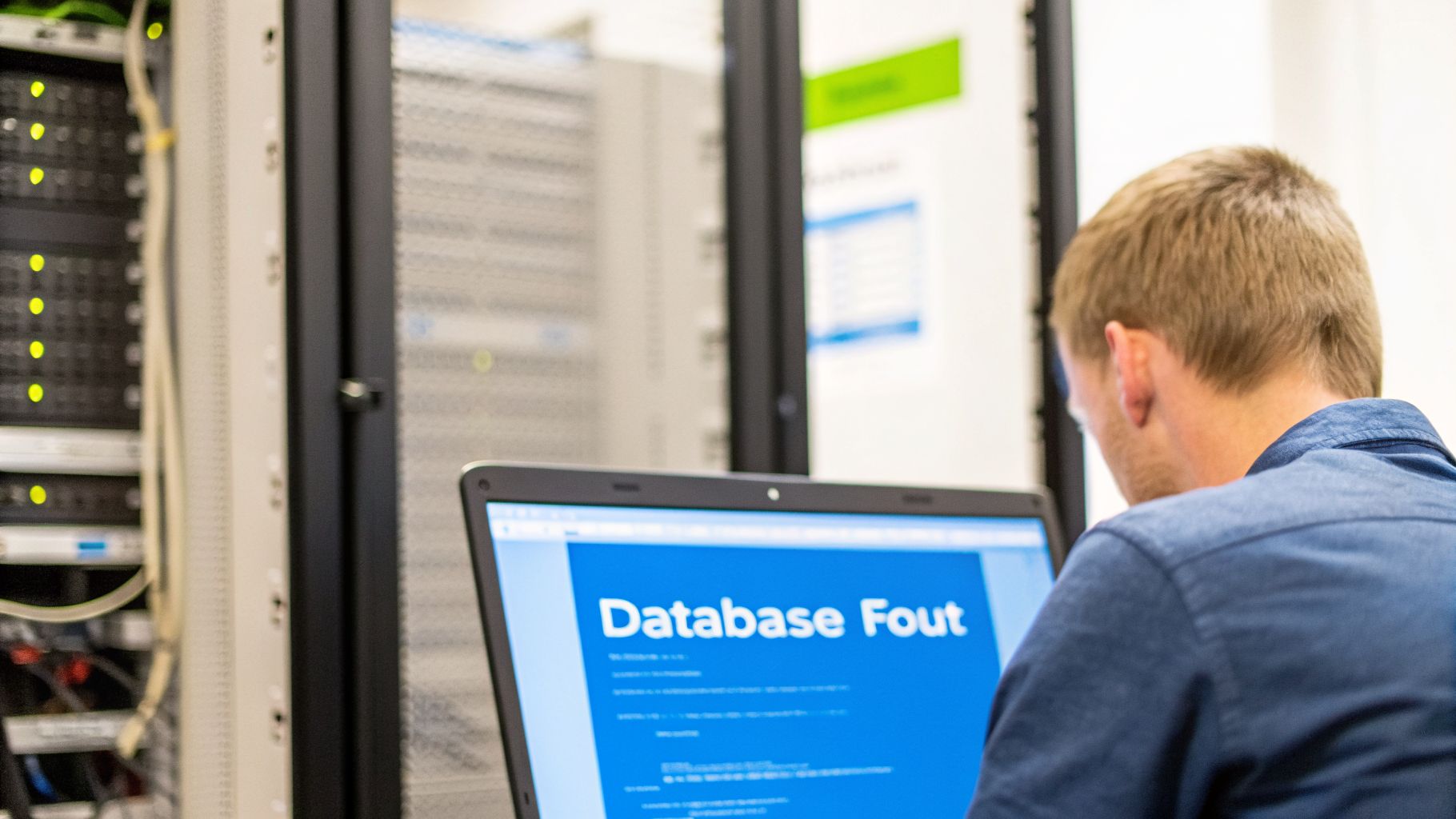
De melding ‘Error Establishing a Database Connection’ is met stip een van de meest gevreesde fouten in WordPress. Je hart slaat er een slag van over. Het betekent plat gezegd dat de motor van je website – de MySQL-database waar al je content in zit – onbereikbaar is. Zonder die verbinding kan je site helemaal niets laten zien. Een leeg, wit scherm met een nare boodschap.
De oorzaak kan van alles zijn. Soms is het iets simpels, zoals verkeerde inloggegevens na een wachtwoordwijziging. Maar het kan ook duiden op een dieper probleem, zoals een corrupte database of een server die er de brui aan heeft gegeven. De truc is om systematisch te werk te gaan en de mogelijke boosdoeners één voor één uit te sluiten.
Check je inloggegevens in wp-config.php
Het allereerste wat je doet, is een blik werpen op de databasegegevens in je wp-config.php-bestand. Dit bestand bevat de digitale sleutels waarmee WordPress de deur naar je database opent. Een minuscule typefout in de naam van de database, de gebruikersnaam of het wachtwoord, en de deur blijft op slot.
Je vindt dit bestand in de hoofdmap van je WordPress-installatie, meestal via een FTP-programma. Open het en ga op zoek naar deze regels:
- define( 'DB_NAME', 'jouw_databasenaam' );
- define( 'DB_USER', 'jouw_gebruikersnaam' );
- define( 'DB_PASSWORD', 'jouw_wachtwoord' );
- define( 'DB_HOST', 'localhost' ); (dit is bijna altijd localhost, maar check het even bij je host)
Vergelijk deze gegevens met de informatie die je ooit van je hostingprovider hebt gekregen. Een klassieker: je hebt onlangs je hostingwachtwoord gewijzigd, maar bent vergeten dat ook hier aan te passen. Gebeurt vaker dan je denkt.
Repareer een corrupte database
Zijn de inloggegevens correct? Dan kan het probleem in de database zelf zitten. Een database kan beschadigd raken door een plotselinge servercrash, een plugin-update die de mist in ging of zelfs een stroomstoring. Gelukkig heeft WordPress een ingebouwde reparatiefunctie die je kunt aanzetten.
Om dit te doen, open je opnieuw je wp-config.php-bestand. Voeg de volgende regel code toe, net boven de zin /* That's all, stop editing! Happy publishing. */:
define('WP_ALLOW_REPAIR', true);
Sla het bestand op. Ga nu in je browser naar jouwwebsite.nl/wp-admin/maint/repair.php. Je krijgt daar de optie om je database te repareren. Klik op ‘Repair Database’ en laat het script zijn werk doen. En dan het allerbelangrijkste: vergeet niet om die regel code direct na de reparatie weer te verwijderen uit je wp-config.php! Anders laat je een serieuze achterdeur openstaan voor kwaadwillenden.
Een stabiele hostingomgeving is geen luxe, maar de fundering van een betrouwbare website. Goedkope, overbelaste shared hosting is een frequente boosdoener achter terugkerende database- en serverproblemen.
De rol van je hostingprovider
Als zowel de inloggegevens als de database in orde lijken, verschuift de aandacht naar je hostingprovider. De server kan overbelast zijn, tijdelijk in onderhoud zijn of een technische storing hebben. Een snelle test is om te kijken of andere sites die op dezelfde server draaien ook kuren vertonen.
Hier wordt de kwaliteit van je hosting pijnlijk duidelijk. Goedkope shared hostingpakketten proppen honderden, soms wel duizenden websites op één server. Eén website met een verkeerspiek of een technisch mankement kan zo de prestaties van alle andere sites onderuithalen. Het gevolg? Terugkerende databasefouten of die andere beruchte melding: een 502 Bad Gateway error.
Als je website regelmatig dit soort servergerelateerde problemen heeft, is het misschien echt tijd om je hosting te heroverwegen. Voor meer inzicht in die specifieke fout, kun je onze gids over het oplossen van de 502 Bad Gateway error raadplegen.
Bij IFago kiezen we heel bewust voor beheerde en veilige hosting, speciaal geoptimaliseerd voor WordPress. Dit betekent proactieve monitoring en servers die niet tot de nok toe volgepropt zijn, waardoor de kans op dit soort ellende drastisch kleiner wordt.
De impact van onvoldoende beveiliging op je bedrijf
Voor veel ondernemers is websitebeveiliging een technische bijzaak. Een vervelende kostenpost waar je pas aan denkt als het misgaat. Geloof me, dat is een gevaarlijke gok. Een slecht beveiligde website is geen abstract risico; het is een open deur voor problemen die de kern van je bedrijfsvoering kunnen raken.
Dingen als zwakke wachtwoorden, een missend SSL-certificaat of het gebruik van ‘nulled’ (gepirateerde) thema’s zijn de klassieke valkuilen. Fouten die we helaas nog te vaak zien, en die hackers vrij spel geven.
Een van de simpelste, maar meest gebruikte ingangen voor kwaadwillenden is een zwak wachtwoord. Dit is een absolute topfout. Bijna 8% van de gehackte WordPress-sites in Nederland valt door te zwakke wachtwoorden. Het gaat dan vaak om simpele combinaties of de standaard gebruikersnaam ‘admin’, wat het voor hackers kinderlijk eenvoudig maakt om binnen te breken. Lees vooral meer over de veelgemaakte WordPress security fouten en hoe je ze voorkomt.
Preventie is hier het enige juiste antwoord. En dat begint met het dichtzetten van de digitale voordeur.
Sterke toegangsbeveiliging als eerste verdedigingslinie
De eerste stap is verrassend simpel: sluit de meest voor de hand liggende ingangen. De gebruikersnaam ‘admin’ is de allereerste die een hacker zal proberen. Verwijder dit account of hernoem het direct. Zorg ervoor dat elke gebruiker een unieke naam heeft die niet makkelijk te raden is.
Daarnaast zijn sterke wachtwoorden een must. Een goed wachtwoord is lang, complex en onvoorspelbaar. Gebruik een mix van:
- Hoofdletters en kleine letters
- Cijfers
- Speciale tekens (zoals !, @, #, %)
Maar eerlijk is eerlijk, alleen een sterk wachtwoord is vandaag de dag niet meer genoeg. De gouden standaard is twee-factor-authenticatie (2FA). Dit voegt een extra laag beveiliging toe. Zelfs als een hacker je wachtwoord weet te kraken, heeft diegene nog steeds een tweede code nodig om in te loggen, die meestal naar je telefoon wordt gestuurd. Het installeren van een plugin als Wordfence of iThemes Security maakt het afdwingen van 2FA voor al je gebruikers een fluitje van een cent.
“Een datalek is niet alleen een technisch probleem. Het is een vertrouwensbreuk met je klanten die jaren kan duren om te herstellen en die je merkreputatie permanent kan beschadigen.”
De verwoestende impact van een datalek
Stel je een financieel adviesbureau voor. Om kosten te besparen, bouwen ze hun website met een gepirateerd premium thema. Wat ze niet weten, is dat in de code van dat thema malware verstopt zit. Die malware geeft hackers volledige toegang tot de database. Binnen een paar uur liggen de namen, e-mailadressen en mogelijk zelfs gevoelige financiële gegevens van honderden klanten op straat.
De directe gevolgen zijn rampzalig:
- Verlies van klantvertrouwen: Bestaande klanten voelen zich verraden en stappen over naar de concurrent.
- Reputatieschade: Het nieuws verspreidt zich als een lopend vuurtje. Het label ‘onbetrouwbaar’ raak je niet zomaar kwijt, wat nieuwe klanten afschrikt.
- Juridische en financiële gevolgen: Forse boetes vanuit de AVG, de kosten voor het herstellen van de site en het vergoeden van eventuele schade bij klanten kunnen oplopen tot tienduizenden euro’s.
En dan hebben we het nog niet eens over de stress en de tijd die jij als ondernemer kwijt bent aan het oplossen van de puinhoop. Mocht je ooit in deze situatie belanden, is het cruciaal om snel en correct te handelen. In onze gids ‘Ik ben gehackt, wat nu?’ lees je precies welke stappen je moet nemen.
Waarom een SSL-certificaat niet onderhandelbaar is
Een andere veelvoorkomende misser is het ontbreken van een SSL-certificaat. Je herkent een veilige website aan het slotje in de adresbalk en de ‘https’ voor de domeinnaam. Dit certificaat versleutelt de data die tussen de browser van je bezoeker en je website wordt verstuurd.
Zonder SSL is alle informatie – van ingevulde contactformulieren tot inloggegevens – voor kwaadwillenden met de juiste tools eenvoudig te onderscheppen. Dit is niet alleen een gigantisch veiligheidsrisico. Google markeert websites zonder SSL al jaren als ‘onveilig’ en straft ze af met een lagere positie in de zoekresultaten. Een SSL-certificaat is dus een absolute must voor de veiligheid van je bezoekers én je SEO.
Een waterdichte beveiliging is geen kwestie van één trucje, maar van een gelaagde aanpak. Het is de combinatie van sterke toegangsbeveiliging (2FA), het gebruik van een goede beveiligingsplugin voor scans en een firewall, én een veilige, goed beheerde hostingomgeving. Bij IFago is beveiliging geen optionele extra. Het is een fundamenteel onderdeel van elk project dat we opleveren, de basis waarop je een succesvolle en betrouwbare online business bouwt.
Wanneer je het oplossen van WordPress errors beter kunt uitbesteden
Natuurlijk is het handig als je zelf een klein WordPress-probleempje kunt fixen. Maar als ondernemer komt er een punt waarop dat doe-het-zelven je meer kost dan het oplevert. Dat omslagpunt herkennen is cruciaal, want het geeft jou de ruimte om te focussen op waar het echt om draait: je bedrijf laten groeien.
Het zelf oplossen van de meest voorkomende errors in WordPress lijkt op het eerste gezicht een slimme besparing. De praktijk is vaak anders. Denk eens aan de verborgen kosten. Elke minuut dat je website offline ligt door een hardnekkige fout, loop je omzet en klanten mis.
En dan is er nog jouw eigen, kostbare tijd. De uren die jij besteedt aan het doorploegen van technische forums en het uitproberen van oplossingen, kun je niet steken in sales, marketing of de strategie van je bedrijf.
De kosten van downtime versus de waarde van expertise
Elk uur dat je website onbereikbaar is, kost geld. Voor een gemiddelde webshop kan dit oplopen tot honderden of zelfs duizenden euro’s per uur. De vraag die je jezelf moet stellen is simpel: wat is een uur van mijn tijd waard? En wat kost een uur downtime voor mijn bedrijf?
Meestal is het antwoord op die vragen een stuk hoger dan de kosten van een professioneel onderhoudsplan.
Een ander groot risico van zelf sleutelen is dat je het probleem per ongeluk erger maakt. Een verkeerde aanpassing in een configuratiebestand of het per ongeluk verwijderen van een kritieke map kan een simpele fout omtoveren in een complete ramp. Zonder diepgaande kennis richt je soms meer schade aan dan je oplost.
Concrete scenario’s om uit te besteden
Maar wanneer is het nu écht tijd om de hulp van een expert in te schakelen? Denk aan de volgende situaties:
- Terugkerende problemen: Blijft diezelfde database-error of het witte scherm maar terugkomen, wat je ook probeert? Dan is de oorzaak waarschijnlijk een dieper, structureel probleem dat specialistische kennis vraagt.
- Beveiligingsincidenten: Is je website gehackt? Dit is geen moment om te experimenteren. Een professional kan niet alleen de directe schade herstellen, maar spoort ook de bron op en voorkomt toekomstige aanvallen.
- Prestatieproblemen: Is je website chronisch traag? Dit is een complexe ‘error’ die vaak een diepgaande analyse van plugins, thema, database én hosting vereist. Een specialist kan precies de knelpunten lokaliseren en verhelpen.
- Gebrek aan tijd en focus: Als je merkt dat je wekelijks uren kwijt bent aan updates, back-ups en het oplossen van kleine foutjes, is het tijd. Besteed het uit. Jouw focus moet liggen op je bedrijfsdoelen, niet op technische brandjes blussen.
Een goede technische partner blust niet alleen brandjes. Ze zorgen proactief voor een snelle, veilige en stabiele website, zodat jij je kunt concentreren op je business.
Een onderhoudsplan kan voor veel MKB-bedrijven al een enorme last van de schouders nemen. Hierbij worden updates, back-ups en monitoring voor je geregeld. Bij complexere of bedrijfskritische websites, waar downtime geen optie is, ben je vaak beter af met een maatwerkoplossing. Een partner zoals IFago kijkt dan niet alleen naar onderhoud, maar denkt strategisch mee over de schaalbaarheid en performance van je hele digitale platform.
De stap naar uitbesteden is een investering in rust, continuïteit en groei. Een gratis adviesgesprek kan de eerste, eenvoudige stap zijn om te ontdekken hoe je van technische hoofdpijn afkomt en je kunt richten op een zorgeloze digitale toekomst.
WordPress errors: de meestgestelde vragen uit de praktijk
Zelfs de meest doorgewinterde websitebeheerder loopt weleens tegen een onverwachte foutmelding aan. Geen paniek! In de loop der jaren hebben we bij IFago talloze vragen voorbij zien komen. Hieronder beantwoorden we de meest prangende, zodat je weet wat je kunt verwachten en hoe je veelvoorkomende WordPress errors voorkomt.
Hoe vaak moet ik mijn website updaten?
Het liefst check je wekelijks of er updates zijn voor de WordPress-kern, je thema en je plugins. De gouden regel is: voer updates nooit zomaar live uit. Test ze altijd eerst op een veilige testomgeving (een zogenaamde ‘staging site’). Zo spoor je conflicten op voordat ze je live website platleggen.
Alleen voor kritieke beveiligingsupdates maak je een uitzondering. Die moeten er direct op. Een slim onderhoudsplan, zoals wij dat aanbieden, neemt je dit werk uit handen. Dan is je website altijd veilig en up-to-date, zonder dat je er zelf omkijken naar hebt.
Kan één slechte plugin echt mijn hele website platleggen?
Ja, absoluut. Een slecht gecodeerde, verouderde of conflicterende plugin is een van de hoofdschuldigen achter de meest voorkomende errors in WordPress. Denk aan het beruchte ‘witte scherm des doods’ of een ‘500 internal server error’.
Die fouten ontstaan omdat de code van de plugin botst met die van WordPress zelf, je thema, of een andere plugin. Het is een klassiek geval van digitale ruzie.
Mijn advies: gebruik alleen goed onderhouden plugins van betrouwbare bouwers. En installeer alleen wat je écht nodig hebt. Een ‘plugin-audit’ per kwartaal om de wildgroei tegen te gaan, is zeker geen overbodige luxe.
Is een trage website ook een soort error?
Zeker. Een trage website is geen harde crash, maar je moet het absoluut als een serieuze fout zien. De impact is namelijk minstens zo groot. Een slome laadtijd zorgt voor een waardeloze gebruikerservaring, met als direct gevolg dat bezoekers massaal afhaken (hoge bounce rates).
Alsof dat niet erg genoeg is, straft Google trage websites af met een lagere positie in de zoekresultaten. Je wordt dus ook nog eens minder zichtbaar voor nieuwe klanten. De oorzaken van een trage website komen je waarschijnlijk bekend voor:
- Te veel plugins: Elke actieve plugin voegt extra code en verzoeken toe die je site vertragen.
- Verkeerde hosting: Een goedkoop, overbelast hostingpakket kan de vraag simpelweg niet aan.
- Niet-geoptimaliseerde afbeeldingen: Grote, zware afbeeldingsbestanden zijn een enorme rem op de laadsnelheid.
Een grondige performance-analyse kan precies de vinger op de zere plek leggen. Zie het als een investering die zichzelf razendsnel terugverdient in blije bezoekers en betere resultaten.
Verlies geen kostbare tijd met het oplossen van technische problemen. Het team van IFago staat klaar om je te helpen met professioneel onderhoud, veilige hosting en maatwerk oplossingen. Plan vandaag nog een gratis adviesgesprek en ontdek hoe we jouw online aanwezigheid zorgeloos en succesvol kunnen maken.


