Voordat je ook maar één regel code aanraakt of op een installatieknop drukt, moeten we het hebben over het fundament. Een succesvolle WordPress-website begint namelijk niet bij de installatie zelf, maar bij de keuzes die je vooraf maakt.
Zie het als het bouwen van een huis: zonder een stevige fundering is de hele constructie gedoemd om te wankelen. Voor je website zijn je domeinnaam en je hosting dat absolute fundament. Deze twee elementen bepalen grotendeels de eerste indruk, de laadsnelheid en de online vindbaarheid van je bedrijf. Een sterke start voorkomt een hoop hoofdpijndossiers later.
Je domeinnaam: meer dan een adres, het is je merk
Je domeinnaam is zoveel meer dan een webadres; het is je digitale visitekaartje en de vlag op je gevel. Een goede naam is kort, blijft hangen en vertelt direct wat je doet. Denk aan goudseschilder.nl voor een schildersbedrijf in Gouda – het is direct duidelijk en lokaal relevant.
Mijn advies: vermijd koppeltekens en cijfers. Ze zijn lastig te onthouden en nog lastiger om door te geven via de telefoon. Een slim gekozen domein draagt bij aan je merkherkenning en geeft je direct een klein, maar merkbaar voordeel in de lokale zoekresultaten van Google.
De juiste hostingomgeving kiezen: de motor van je website
De keuze voor een hostingprovider is misschien wel de belangrijkste technische beslissing die je neemt. Je hosting bepaalt de snelheid, veiligheid en betrouwbaarheid van je website. Dit zijn precies de factoren die de gebruikerservaring van je klanten en je positie in Google direct beïnvloeden.
Een trage, onveilige website is als een winkel met een klemmende voordeur en flikkerende lichten. Klanten keren zich om en komen nooit meer terug.
Laten we de verschillende smaken hosting even naast elkaar zetten, zodat je precies weet wat de beste keuze is voor jouw bedrijf.
Vergelijking van hostingtypen voor WordPress
Om de keuze helder te maken, zetten we de belangrijkste verschillen even naast elkaar. Dit overzicht laat zien waar de afwegingen liggen tussen budget, prestaties en gemak, speciaal voor MKB-ondernemers.
De keuze hangt dus volledig af van je ambities. Begin je net en is je budget beperkt? Dan kan shared hosting een startpunt zijn. Maar wees je bewust van de beperkingen.
Voor de meeste MKB-bedrijven die serieus online willen groeien, is een Managed WordPress Hosting of een robuuste VPS de slimste investering. Dit zorgt ervoor dat je WordPress-installatie direct op een geoptimaliseerde en veilige omgeving landt, klaar voor succes.
Wil je dieper duiken in de specifieke aanbieders en de details? Lees dan onze uitgebreide gids over de beste hosting voor WordPress om een weloverwogen beslissing te nemen. Zodra je domein en hosting gekozen en aan elkaar gekoppeld zijn, kunnen we echt aan de slag met de installatie.
Oké, je domeinnaam en hosting zijn geregeld. Het fundament is gelegd. Nu komt het leuke gedeelte: we gaan daadwerkelijk WordPress installeren. Er is niet één ‘juiste’ manier; de beste methode hangt volledig af van jouw technische kennis, de doelen van je project en hoeveel controle je zelf wilt hebben. Vergelijk het met vervoer: neem je de snelle, comfortabele trein of kies je voor de auto waarin je zelf de route tot in detail bepaalt?
We lopen samen door de vier meest gebruikte routes. Van de supereenvoudige ‘one-click’ installatie die perfect is voor beginners, tot de krachtige command-line tools voor de doorgewinterde techneut. Mijn doel is niet alleen de stappen laten zien, maar je helpen een slimme keuze te maken die past bij jouw situatie.
Snel van start met een ‘one-click’ installatie
Voor de meeste MKB-ondernemers en beginners die vooral snel en zonder technisch gedoe een website live willen, is de ‘one-click’ of ‘auto-installer’ methode de absolute winnaar. Vrijwel elke moderne hostingprovider biedt dit aan via hun controlepaneel, zoals cPanel of DirectAdmin, vaak onder de naam Softaculous of Installatron.
Het proces is verrassend simpel:
- Je logt in op je hostingaccount.
- Je zoekt het WordPress-icoon of de ‘App Installer’.
- Je vult een paar basisgegevens in: de naam van je site, een admin-gebruikersnaam en een sterk wachtwoord.
- Je klikt op ‘Installeren’.
Binnen een paar minuten staat er een volledig functionele WordPress-site voor je klaar. Dit is zonder twijfel de meest laagdrempelige manier om met het installeren van WordPress te beginnen. Je hoeft je geen zorgen te maken over databases of het uploaden van bestanden.
Tip van de expert: Hoewel een ‘one-click’ installatie superhandig is, gebruik nooit de standaard gebruikersnaam ‘admin’. Kies altijd een unieke naam en een sterk, willekeurig wachtwoord om je site direct een stuk beter te beveiligen tegen brute-force aanvallen.
Meer controle met de handmatige FTP-installatie
Wil je precies weten wat er onder de motorkap gebeurt en de structuur van WordPress echt begrijpen? Dan is de handmatige installatie via een FTP-programma (zoals het populaire FileZilla) de klassieke en meest leerzame route. Deze methode geeft je volledige controle over het hele proces.
Deze beslisboom helpt je te visualiseren welk type hosting, en dus welke installatiemethode, het beste bij jouw project past.
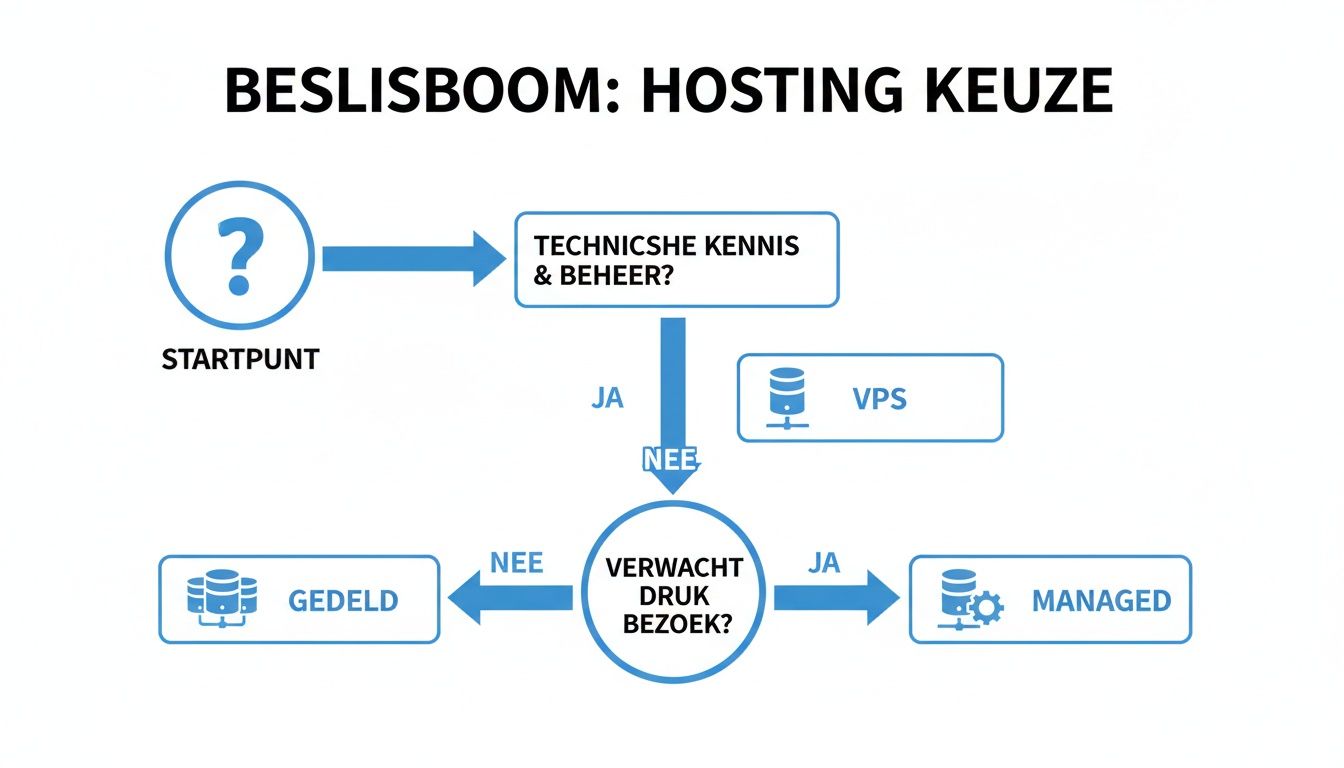
De visualisatie laat zien dat de keuze voor shared, VPS of managed hosting sterk afhangt van de balans tussen benodigde technische kennis en de prestatie-eisen van je website.
Het proces vraagt om een paar extra handelingen. Eerst download je het meest recente .zip-bestand van de officiële WordPress-website. Vervolgens upload je de uitgepakte bestanden met een FTP-client naar de hoofdmap van je webserver (vaak public_html).
Daarna maak je via het controlepaneel van je host een nieuwe MySQL-database, een databasegebruiker en een wachtwoord aan. De laatste stap? Je bezoekt je domeinnaam in de browser. WordPress leidt je dan door een installatiescherm waar je deze databasegegevens invult.
Hoewel dit meer werk is, ben je niet afhankelijk van de tools van je hostingprovider. Dat is met name handig bij migraties of complexere serverconfiguraties.
Voor de techneut: de WP-CLI aanpak
Voor ontwikkelaars, beheerders van meerdere sites of iedereen die comfortabel is met de command line, is WP-CLI (WordPress Command-Line Interface) een absolute gamechanger. Het is een tool waarmee je WordPress kunt beheren zonder ook maar een browser aan te raken. Dit is veruit de snelste en meest efficiënte methode die er is.
Met een paar simpele commando’s kun je WordPress downloaden, een configuratiebestand aanmaken en de volledige installatie afronden, vaak in minder dan een minuut.
Een typische installatie met WP-CLI ziet er zo uit:
- Downloaden: wp core download
- Configureren: wp config create --dbname=... --dbuser=... --dbpass=...
- Installeren: wp core install --url=... --title=... --admin_user=... --admin_password=... --admin_email=...
De kracht van WP-CLI reikt veel verder dan alleen de installatie. Je kunt er plugins mee updaten, thema’s beheren, gebruikers toevoegen en zelfs database-operaties mee uitvoeren. Het is de ultieme tool voor efficiënt beheer op grote schaal.
Veilig experimenteren in een lokale omgeving
Soms wil je een nieuw thema uitproberen, een complexe plugin testen of gewoon wat experimenteren zonder het risico te lopen dat je live website breekt. Hiervoor is een lokale ontwikkelomgeving de perfecte oplossing. Je installeert WordPress dan gewoon op je eigen computer, volledig afgeschermd van het internet.
Programma’s zoals XAMPP, MAMP of Local by Flywheel creëren een webserver op je pc of Mac. Dit is jouw persoonlijke zandbak waar je alles kunt slopen en opnieuw kunt bouwen. Pas als je helemaal tevreden bent met het resultaat, migreer je de site naar je live hostingomgeving.
Het installeren van WordPress in Nederland is booming. Inmiddels draait maar liefst 43,2% van alle Nederlandse websites op WordPress, een flinke stijging ten opzichte van 39,5% in 2021. Deze trend laat een gemiddelde jaarlijkse groei van 12% zien sinds 2011. Voor MKB’ers en start-ups is dit een gouden kans: een professionele installatie door IFago plaatst je direct in het hart van de digitale markt, met toegang tot meer dan 61.000 gratis plugins en 30.000 thema’s voor een perfecte branding. Dit is cruciaal voor sectoren zoals retail en zorg die afhankelijk zijn van online leadgeneratie; een slecht geïnstalleerde site kost immers direct conversies. Ontdek meer over deze WordPress trends en statistieken en begrijp waarom een solide start zo belangrijk is.
De motorruimte: je database en domein op orde brengen
Een correct ingestelde database en een goed geconfigureerd domein zijn de technische ruggengraat van je WordPress-site. Dit klinkt misschien als technisch jargon waar je liever met een boog omheen loopt, maar deze stappen zijn absoluut cruciaal. Ze leggen het fundament voor een veilige, professionele en goed vindbare website.
De database is de plek waar WordPress alles bewaart: je blogposts, pagina’s, klantgegevens en alle instellingen. Je kunt het zien als de digitale archiefkast van je site. Zonder een goede verbinding met die kast, weet WordPress van niets en werkt je website simpelweg niet.
De MySQL-database klaarmaken
De eerste echte stap is het aanmaken van een MySQL-database. Dit doe je vrijwel altijd via het controlepaneel van je hostingprovider, zoals cPanel of DirectAdmin. Zoek daarin naar een optie als “MySQL Databases” of de “Database Wizard”.
Het proces bestaat uit drie onderdelen die je even goed moet noteren. Je hebt ze zo meteen nodig.
- De databasenaam: Kies iets herkenbaars, maar niet te voor de hand liggend. Een naam als wp_jouwbedrijf werkt prima.
- De databasegebruiker: Maak een nieuwe, unieke gebruiker aan, bijvoorbeeld user_site. Gebruik nooit de standaard gebruikersnaam van je hostingaccount zelf.
- Een oersterk wachtwoord: Dit is je belangrijkste verdedigingslinie. Gebruik de wachtwoordgenerator van je host om een lang, willekeurig wachtwoord aan te maken. Schrijf het even veilig op.
Nadat je de database en gebruiker hebt aangemaakt, moet je de gebruiker nog koppelen aan de database en de juiste rechten geven. Een klassieke beginnersfout is om deze stap te vergeten. In de meeste gevallen kies je voor “Alle rechten toekennen” (All Privileges) voor deze gebruiker op de zojuist aangemaakte database.
De wp-config.php correct invullen
Met je databasegegevens in de hand gaan we nu naar het hart van je WordPress-installatie: het wp-config.php-bestand. Dit bestandje vertelt WordPress waar het de database kan vinden en hoe het daarmee kan praten. In de map met je WordPress-bestanden vind je een voorbeeldbestand met de naam wp-config-sample.php.
Hernoem dit bestand naar wp-config.php en open het in een teksteditor. Je vult hier de gegevens in die je net hebt aangemaakt:
- DB_NAME: De naam van je database.
- DB_USER: De gebruikersnaam die je hebt aangemaakt.
- DB_PASSWORD: Het sterke wachtwoord.
Een vaak vergeten maar cruciale stap is het invullen van de ‘Authentication Keys and Salts’. Dit zijn willekeurige codes die de cookies van ingelogde gebruikers beveiligen. Gebruik de officiële WordPress Salt Generator om unieke sleutels te genereren en plak deze in je wp-config.php-bestand. Dit verhoogt je veiligheid enorm.
Je domein en SSL-certificaat instellen
Nu de database is verbonden, is het tijd voor je domein. Het allereerste wat je regelt, is een SSL-certificaat. Dit zorgt voor die versleutelde HTTPS-verbinding tussen jouw website en de bezoeker, herkenbaar aan het slotje in de adresbalk.
Een site zonder HTTPS wordt door browsers genadeloos afgestraft met een ‘Niet veilig’-melding. Funest voor het vertrouwen van je klanten en je ranking in Google. Gelukkig bieden de meeste hostingproviders tegenwoordig gratis SSL-certificaten aan (van Let’s Encrypt), die je met een paar klikken activeert. Zorg dat dit direct geregeld is.
De laatste stap is het juist instellen van je WordPress-adres en Siteadres via Instellingen > Algemeen in je WordPress-dashboard. Zorg ervoor dat beide URL’s met https beginnen. Bepaal ook of je de site met of zonder ‘www’ wilt tonen en wees hierin consistent. Dit voorkomt verwarring bij zoekmachines. De werking van deze domeininstellingen is nauw verbonden met de achterliggende structuur van het internet; wie dieper wil duiken, vindt in ons artikel over wat DNS is een nuttige bron.
Zodra dit allemaal staat, is je website niet alleen bereikbaar, maar is ook de basis gelegd voor een veilige en professionele online start.
De eerste cruciale stappen na de installatie
Gefeliciteerd, je WordPress-site is geïnstalleerd en technisch gezien online! Maar laten we eerlijk zijn: het echte werk begint nu pas. Een kale WordPress-installatie is als een nieuwbouwhuis zonder meubels, verf of sloten op de deur. Het is nu aan jou om er een veilig, snel en professioneel thuis van te maken voor je bedrijf.
Deze fase na de installatie is absoluut cruciaal. De keuzes die je nu maakt, leggen het fundament voor de prestaties, de vindbaarheid in zoekmachines en de veiligheid van je website voor de komende jaren. Laten we direct aan de slag gaan met de concrete checklist.
De standaard content opruimen
Elke nieuwe WordPress-installatie wordt geleverd met een beetje ‘startinhoud’. Je kent het wel: de beroemde “Hello world!” blogpost, een voorbeeldpagina en een voorbeeldreactie. Vriendelijk bedoeld, maar je wilt deze absoluut niet op je live site laten staan. Ze ogen onprofessioneel en kunnen zelfs door Google worden opgepikt, wat een slordige eerste indruk geeft.
Verwijder deze items direct:
- Ga naar Berichten en gooi die “Hello world!” post in de prullenbak.
- Navigeer naar Pagina’s en doe hetzelfde met de voorbeeldpagina.
- Check onder Reacties of er een standaard commentaar staat en verwijder dit.
Dit kleine beetje opruimwerk zorgt meteen voor een schone lei.
Een andere standaardinstelling die je aandacht verdient, is de tagline van je site. Standaard staat hier vaak “Just another WordPress site”. Verander dit onmiddellijk via Instellingen > Algemeen naar een korte, krachtige slogan die jouw bedrijf omschrijft. Dit is belangrijk voor je merkidentiteit en SEO.
Je permalinks SEO-vriendelijk instellen
Dit is een van de allerbelangrijkste SEO-instellingen die je direct moet aanpassen. Permalinks zijn de permanente URL’s van je pagina’s en berichten. Standaard kiest WordPress soms voor een structuur die niet bepaald ideaal is voor zoekmachines, zoals jouwwebsite.nl/?p=123.
Zo’n URL vertelt helemaal niks over de inhoud van de pagina. We willen een ‘leesbare’ URL die zowel voor bezoekers als voor Google kraakhelder is. Ga naar Instellingen > Permalinks en verander de standaardinstelling naar Berichtnaam.
Door de permalinkstructuur op ‘Berichtnaam’ (jouwwebsite.nl/voorbeeld-bericht/) te zetten, creëer je direct schone, SEO-vriendelijke URL’s. Dit is een kleine aanpassing met een enorme impact op je vindbaarheid. Doe dit voordat je content gaat publiceren om gebroken links in de toekomst te voorkomen.
Deze simpele wijziging zorgt ervoor dat de titel van je pagina of bericht automatisch in de URL komt. Een bewezen factor die bijdraagt aan een betere ranking in de zoekmachines.
De basis van je websitebeveiliging leggen
Een onbeveiligde WordPress-site is een open uitnodiging voor hackers. Wacht niet tot het te laat is; leg direct een solide beveiligingsbasis. Het installeren van WordPress is één ding, het beveiligen ervan is een continu proces, maar een goede start is het halve werk.
Begin met het installeren van een gerenommeerde beveiligingsplugin. Denk aan opties als Wordfence Security, iThemes Security of Solid Security. Deze plugins bieden een essentiële eerste verdedigingslinie door:
- Een firewall in te stellen die kwaadaardig verkeer blokkeert.
- Je site te scannen op malware en bekende kwetsbaarheden.
- Inlogpogingen te beperken om brute-force aanvallen te voorkomen.
Naast een plugin is het instellen van automatische back-ups geen luxe, maar een absolute noodzaak. Zie het als de levensverzekering van je website. Als er iets misgaat – een mislukte update, een hack of een menselijke fout – kun je met een recente back-up je site binnen enkele minuten herstellen. Plugins zoals UpdraftPlus of een service via je hostingprovider kunnen dit volledig voor je automatiseren.
Een professioneel thema en essentiële plugins kiezen
Het uiterlijk en de functionaliteit van je site worden bepaald door je thema en plugins. Dit is het punt waar je kale installatie transformeert in een uniek en functioneel platform.
Het juiste thema selecteren
Kies een thema dat niet alleen visueel aantrekkelijk is, maar ook lichtgewicht, snel en goed gecodeerd. Een opgeblazen thema vol onnodige functies kan je site aanzienlijk vertragen. Populaire en betrouwbare keuzes zijn Astra, GeneratePress of Kadence. Deze werken perfect samen met page builders zoals Elementor of de standaard blok-editor van WordPress.
Essentiële plugins voor elk MKB-bedrijf
Beperk het aantal plugins tot wat je echt nodig hebt. Elke extra plugin kan een potentieel veiligheidsrisico zijn en de snelheid beïnvloeden. Hier is een basislijst voor elke MKB-website:
- SEO-plugin: Een tool als Yoast SEO of Rank Math is onmisbaar. Deze helpt je om je content te optimaliseren voor zoekmachines.
- Caching-plugin: Om de laadsnelheid te verbeteren. WP Rocket (premium) of LiteSpeed Cache (afhankelijk van je server) zijn uitstekende opties.
- Contactformulier: Een manier voor klanten om je te bereiken. WPForms of Contact Form 7 zijn populaire en betrouwbare keuzes.
- Beveiliging & Back-ups: Zoals we net al bespraken.
De dominante positie van WordPress in Nederland is ongeëvenaard. Met een marktaandeel van 61,7% onder CMS’en en het feit dat 43,5% van alle Nederlandse sites in 2024 op WordPress draait, is een correcte installatie de snelste route naar een schaalbaar en krachtig platform. Voor de circa 900.000 WordPress-sites in Nederland, van non-profits tot horecazaken zoals Studio Oensel uit IFago’s portfolio, is prestatie key. Nederlandse hosts behalen gemiddeld een indrukwekkende laadtijd van 743ms, wat beter is dan 93% van het web en ruim voldoet aan de Core Web Vitals. Leer meer over het WordPress-marktaandeel en de zakelijke voordelen die volledige controle over data bieden.
Door deze stappen direct na de installatie te doorlopen, transformeer je een standaard WordPress-installatie in een robuust, veilig en professioneel fundament. Je bent nu klaar om waardevolle content te creëren en je bedrijf online te laten groeien.
Oké, zelfs met de beste voorbereiding en de meest heldere handleiding kan het installeren van WordPress je soms een onverwachte foutmelding voorschotelen. Geen paniek. De meeste van deze problemen zijn klassiekers met een bekende oorzaak en, gelukkig, een duidelijke oplossing.
Zie dit hoofdstuk als je persoonlijke EHBO-kit voor de WordPress-installatie. We lopen door de meest voorkomende struikelblokken, zodat je precies weet wat je moet doen als een van deze meldingen op je scherm verschijnt.
Fout bij het maken van een databaseconnectie
Dit is zonder twijfel de meest geziene foutmelding. Je scherm toont “Error establishing a database connection” en je site is volledig van de kaart. De boodschap is gelukkig kraakhelder: WordPress kan de database niet vinden of krijgt er simpelweg geen toegang toe.
Negen van de tien keer zit het probleem in het wp-config.php-bestand. Loop de volgende gegevens die je eerder hebt ingevuld nog eens met uiterste precisie na:
- Databasenaam (DB_NAME)
- Gebruikersnaam (DB_USER)
- Wachtwoord (DB_PASSWORD)
- Databasehost (DB_HOST)
Een simpele typefout is vaak de boosdoener. Controleer ook even of de databasegebruiker wel de juiste rechten heeft gekregen om met de database te ‘praten’. In zeldzame gevallen kan het probleem bij je hostingprovider liggen, bijvoorbeeld als hun MySQL-server er even uit ligt.
Het witte scherm des doods (White Screen of Death)
Je probeert je kersverse site te bezoeken en ziet… niets. Alleen een blanco, wit scherm. Dit staat bekend als het ‘White Screen of Death’ (WSoD) en het is extra frustrerend omdat het je geen enkele foutcode geeft. Meestal wordt dit veroorzaakt door een conflict met een plugin of een thema.
Omdat je nog niet in je dashboard kunt, moet je dit via FTP oplossen. Log in met je FTP-client (zoals FileZilla) en navigeer naar de map wp-content. Hernoem hier de map plugins naar iets anders, bijvoorbeeld plugins_oud.
Hiermee deactiveer je in één klap alle plugins. Probeer je site nu opnieuw te laden. Als de site weer werkt, weet je dat een plugin de boosdoener was. Hernoem de map terug naar plugins en activeer ze dan in je WordPress-dashboard één voor één, totdat je de schuldige te pakken hebt.
Pro-tip: Voor de techneuten: je kunt WP_DEBUG inschakelen voor meer inzicht. Open je wp-config.php-bestand en verander define( 'WP_DEBUG', false ); in define( 'WP_DEBUG', true );. Dit toont PHP-fouten direct op het scherm, wat vaak de exacte oorzaak onthult. Vergeet niet om dit na het oplossen weer op false te zetten op een live website!
Fout 404 op pagina’s en berichten
Je homepage werkt perfect, maar zodra je op een link naar een pagina of bericht klikt, krijg je een ‘404 Not Found’-fout. Dit probleem wijst bijna altijd op een hikje in je permalinks. De server snapt niet hoe hij de ‘mooie’ URL’s die je hebt ingesteld moet interpreteren.
De oplossing is gelukkig vaak verrassend eenvoudig. Ga in je WordPress-dashboard naar Instellingen > Permalinks. Je hoeft hier niets te veranderen. Klik simpelweg op de knop Wijzigingen opslaan.
Deze actie dwingt WordPress om de .htaccess-regels, die de URL-structuur beheren, opnieuw te genereren. In 99% van de gevallen lost dit de 404-fouten op je interne pagina’s direct op. Voor wie dieper in dit soort problemen wil duiken, is onze gids over de meest voorkomende errors in WordPress een aanrader. Met deze kennis in je achterzak kun je de meeste installatieproblemen zelfverzekerd aanpakken.
De laatste vragen over je WordPress-installatie
Nu je weet hoe de vork in de steel zit, spoken er misschien nog een paar vragen door je hoofd. Heel normaal. Het is ook geen kleine beslissing. Daarom heb ik hier de meestgestelde vragen verzameld die ik van ondernemers krijg, met antwoorden die je écht verder helpen.
Zelf aan de slag of toch een expert inschakelen?
Die keuze hangt helemaal af van je doel en hoe handig je zelf bent met techniek. Voor een simpele blog of een portfolio-website kun je met een goede handleiding prima zelf aan de slag. Het is zelfs een uitstekende manier om het platform door en door te leren kennen.
Maar zodra het serieuzer wordt – een webshop, een site met complexe koppelingen zoals een boekingssysteem, of wanneer veiligheid en snelheid vanaf dag één cruciaal zijn – dan is een professional de investering dubbel en dwars waard. Een expert voorkomt kostbare beginnersfouten die je op de lange termijn veel meer tijd, frustratie en uiteindelijk ook geld kosten.
Een professionele installatie is geen kostenpost, maar een investering in betere prestaties, minder onderhoud en vooral: gemoedsrust. Zo kun jij je focussen op de groei van je bedrijf, in plaats van op het blussen van technische brandjes.
WordPress.com of WordPress.org, wat is het verschil?
Dit is de klassieke verwarring die ik zo vaak tegenkom. Heel begrijpelijk, maar het verschil is gigantisch en de juiste keuze is cruciaal voor je bedrijf.
- WordPress.com: Dit is een commerciële, alles-in-één dienst. Hosting zit erbij. Het is makkelijk, maar je levert een hoop vrijheid in. Denk aan beperkte thema’s, plugins en aanpassingen. Je huurt als het ware een winkelpand.
- WordPress.org: Dit is de open-source software die je gratis downloadt en zelf installeert op je eigen hosting. Dit geeft je volledige controle en onbeperkte vrijheid. Je bouwt je eigen bedrijfspand op je eigen grond.
Voor elke serieuze MKB-ondernemer die volledige controle, schaalbaarheid en een professionele uitstraling wil, is de .org-versie de enige juiste keuze. Het is de onbetwiste standaard voor elk professioneel webproject. Punt.
Wat kost het installeren van WordPress nu echt?
De kosten voor het installeren van WordPress lopen enorm uiteen. Als je het helemaal zelf doet, betaal je enkel voor je domeinnaam (ongeveer € 10 tot € 15 per jaar) en een hostingpakket (reken op € 5 tot € 50+ per maand).
Kies je ervoor om het te laten doen door een bureau, dan is het een strategische investering. De kostenposten zijn dan je domein, professionele hosting, eventuele premium thema’s of plugins, en natuurlijk de uren van een expert voor installatie, configuratie, beveiliging en optimalisatie.
De populariteit van WordPress in Nederland zegt eigenlijk al genoeg. Anno 2026 draaien er naar schatting 900.000 websites op dit platform, waarmee ons land wereldwijd op de zevende plaats staat. Met een marktaandeel van 43,6% van alle websites in 2024 is WordPress een bewezen en rotsvaste keuze. Lees meer over de imposante statistieken van WordPress en zie zelf waarom het de norm is.
Heeft u na het lezen van deze gids het gevoel dat een professionele aanpak beter bij uw ambities past? IFago bouwt maatwerk websites en webshops die niet alleen opvallen, maar ook perfect presteren. Wij nemen het volledige technische proces uit handen, zodat u zich kunt richten op uw bedrijf.


