Je zit in de auto voor een klantafspraak, parkeert, klapt je laptop open en ontdekt dat het gastenwifi-netwerk van de locatie traag is of achter een inlogpagina hangt. Je moet nog snel een offerte aanpassen, een videobel starten of inloggen op je webshopbackend. Dat is het moment waarop veel ondernemers hun telefoon pakken en “persoonlijke hotspot” aanzetten.
Dat werkt vaak verrassend goed. Tot het niet meer goed werkt.
De verbinding is traag. Je batterij loopt leeg. Je laptop trekt je databundel in stilte leeg met updates en synchronisatie. Of erger: je verwerkt klantgegevens via een verbinding waar je eigenlijk geen helder beveiligingsbeleid voor hebt. Vooral dat laatste blijft in veel uitleg over hotspots onderbelicht, terwijl het voor zzp’ers, mkb-bedrijven en teams met hybride werk juist het verschil maakt tussen handig werken en onnodig risico nemen.
Een hotspot is geen magische knop. Het is gewoon een praktische manier om je mobiele internetverbinding tijdelijk om te zetten in een eigen wifi-netwerk. Begrijp je hoe dat werkt, dan maak je betere keuzes over snelheid, kosten, productiviteit en beveiliging. En voor zakelijk gebruik hoort daar meer bij dan alleen een wachtwoord instellen.
Altijd en Overal Online Werken Met een Hotspot
Voor ondernemers is internet onderweg geen luxe. Het is vaak de werkplek zelf.
Een consultant werkt bij een klant op locatie en moet in een cloudomgeving. Een retailer controleert voor openingstijd nog even bestellingen. Een zorgorganisatie werkt tijdelijk buiten kantoor. In al die situaties wil je één ding: snel online, zonder gedoe.
Publieke wifi lijkt dan aantrekkelijk, maar zakelijk gezien is dat zelden mijn eerste keuze. Je hebt weinig zicht op wie het netwerk beheert, hoe het is ingericht en wie er nog meer op zit. Je levert controle in op precies het moment dat je met bedrijfsdata werkt.
Een mobiele hotspot geeft je die controle terug. Je telefoon fungeert dan als draagbaar wifi-punt voor je laptop, tablet of een ander apparaat. Voor veel ondernemers is dat de snelste manier om buiten kantoor toch door te werken.
Praktische regel: Als je onderweg werkt met klantdata, offertes, mailboxen of adminpanelen, kies dan eerst voor je eigen hotspot en pas daarna voor publieke wifi.
De echte waarde zit niet alleen in gemak. Een hotspot is ook een keuze over risico.
Wie alleen denkt aan “kom ik online?” mist de zakelijke laag. Denk aan deze vragen:
- Beveiliging: Is je verbinding afgeschermd met een sterk wachtwoord en versleuteling?
- Privacy: Verwerk je persoonsgegevens via een verbinding die past bij je AVG-verantwoordelijkheid?
- Kosten: Staat je laptop op volle snelheid back-ups, updates en synchronisatie te draaien?
- Continuïteit: Kun je blijven werken als de verbinding hapert of je telefoon bijna leeg is?
Dat is waarom de vraag hoe werkt een hotspot meer is dan een technische beginnersterm. Voor een ondernemer is het een operationeel onderwerp. Het raakt direct aan productiviteit onderweg, beheersing van datakosten en bescherming van bedrijfsinformatie.
Wie de basis snapt, gebruikt een hotspot niet als noodgreep, maar als een bewust ingerichte werkoplossing.
Wat Is een Hotspot Precies
Een hotspot is in de kern eenvoudig. Je telefoon ontvangt internet via het mobiele netwerk en deelt dat vervolgens als wifi met andere apparaten. Je smartphone wordt dus tijdelijk je eigen kleine router.
Zie het als dit. Je mobiele abonnement is de waterleiding. Je telefoon is de kraan. De hotspot-functie zorgt ervoor dat meerdere apparaten van diezelfde stroom gebruik kunnen maken.
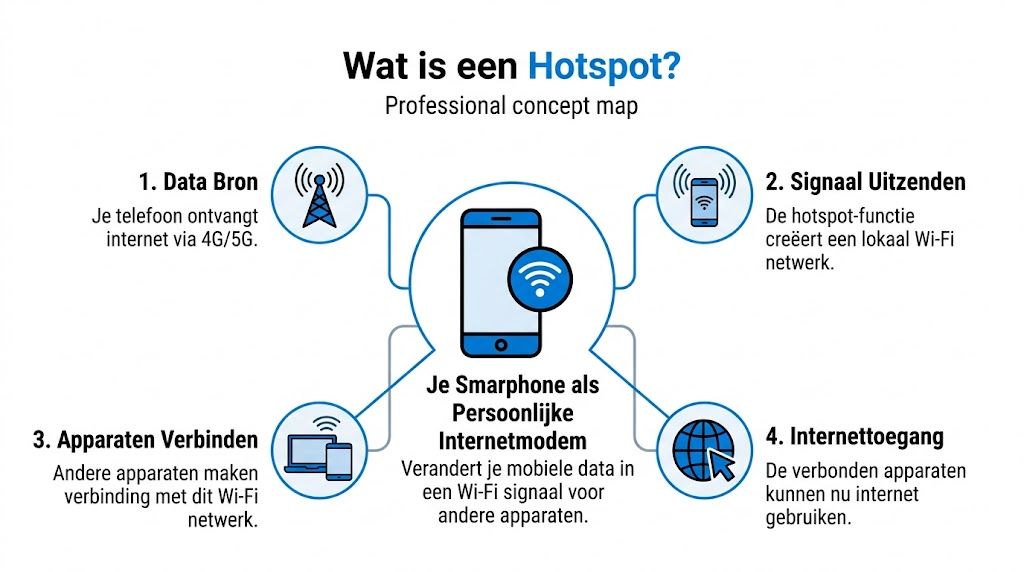
Je telefoon als persoonlijke internetmodem
Een mobiele hotspot op je smartphone kan je mobiele data delen met tot wel tien andere apparaten tegelijk, en al het verbruik komt direct uit je mobiele abonnement. Daarbij kost videostreaming in HD ongeveer 1 GB per uur, terwijl browsen rond 100 MB per uur ligt, zoals beschreven in Google’s uitleg over hotspotgebruik op Android.
Dat ene punt wordt vaak onderschat. De hotspot zelf creëert geen extra databundel. Je verdeelt alleen wat je al hebt.
Voor een ondernemer betekent dat twee dingen:
- Je wint flexibiliteit.
- Je moet strakker sturen op verbruik.
Drie soorten hotspots die je in de praktijk tegenkomt
Niet elke hotspot is hetzelfde. In zakelijk gebruik kom je grofweg drie varianten tegen.
Wanneer welk type logisch is
Mobiele hotspot via je telefoon past goed als je direct moet werken, weinig spullen wilt meenemen en controle wilt over je eigen verbinding. Dit is voor de meeste zzp’ers en kleine teams de standaardoptie.
Publieke hotspot is bruikbaar voor laag-risico taken, zoals iets opzoeken of een niet-gevoelige pagina openen. Voor mailboxen, klantomgevingen of interne systemen zou ik hier terughoudend mee zijn.
Draagbare hotspot of Mifi is vooral handig als je vaak onderweg werkt, meerdere apparaten tegelijk online wilt houden of je telefoon wilt ontlasten. Denk aan een salesmedewerker op events, een projectteam op locatie of een webshopbeheerder die onderweg veel uploads doet.
Een goede hotspot is niet per definitie de snelste optie. Het is de optie waarbij controle, bereik, batterij en risico in balans zijn.
Wat ondernemers vaak verkeerd inschatten
De meeste mensen denken dat een hotspot vooral een gemaksfunctie is. In werkelijkheid is het een mini-netwerk dat je tijdelijk zelf beheert.
Daarmee verschuift de vraag van “kan ik online?” naar “wil ik op deze manier online werken?”. Dat is een veel betere vraag. Zeker als je onderweg offertes verstuurt, klantdossiers opent, in een boekhoudpakket werkt of inlogt op een webshop.
De Techniek Achter de Verbinding
Je zit bij een klant, opent je laptop en deelt in twee tikken de verbinding van je telefoon. Het voelt simpel. Voor zakelijk gebruik is het dat alleen aan de voorkant.
Achter die ene schakelaar draait je telefoon tegelijk als modem, router en wifi-zender. Hij haalt internet binnen via 4G of 5G, bouwt een klein lokaal netwerk op en stuurt al het verkeer van je laptop of tablet door. Dat verklaart meteen waarom een hotspot handig is, maar ook waarom batterij, stabiliteit en beveiliging onder druk kunnen komen te staan zodra je langer werkt of met meerdere apparaten online gaat.
Wat je telefoon technisch echt doet
Zodra je laptop verbinding maakt, krijgt dat apparaat een tijdelijk lokaal IP-adres van je telefoon. Daarna vertaalt je telefoon dat interne verkeer naar één mobiele internetverbinding. Die vertaalslag heet NAT, ofwel network address translation.
Voor websites, cloudsoftware en SaaS-tools lijkt het daardoor alsof al het verkeer van één bron komt. In de praktijk werkt dat prima voor mail, browsen en lichte cloudtaken. Bij videobellen, grote uploads, remote desktop of werken in een extern bedrijfsnetwerk merk je sneller vertraging, omdat je telefoon meerdere taken tegelijk afhandelt.
Voor ondernemers is dat vooral relevant bij productiviteit. Een hotspot is niet alleen een internetbron, maar ook een extra schakel tussen apparaat en applicatie. Elke extra schakel kan invloed hebben op responstijd, accuverbruik en sessiestabiliteit.
Waarom de wifi-laag ertoe doet
Een hotspot maakt een eigen wifi-netwerk aan met een SSID, de naam die je ziet in de lijst met beschikbare netwerken. Je beveiligt dat netwerk met een wachtwoord en met wifi-versleuteling zoals WPA2 of WPA3.
Die versleuteling beschermt het draadloze verkeer tussen je apparaat en je telefoon. Zonder die laag wordt het voor mensen in de buurt makkelijker om verkeer te onderscheppen of een zwak ingesteld netwerk aan te vallen. Voor privégebruik is dat al onwenselijk. Voor klantdata, offertes, mailboxen en CRM-toegang wordt het direct een bedrijfsrisico.
Praktisch betekent dit drie dingen:
- Gebruik altijd een uniek hotspotwachtwoord en hergebruik geen wachtwoorden van mail, Microsoft 365 of je boekhoudpakket.
- Controleer welke beveiligingsstand actief is en laat je hotspot nooit open zonder wachtwoord.
- Kies een duidelijke netwerknaam die jij herkent, zodat je niet per ongeluk met het verkeerde netwerk verbindt.
Wie technische vertragingen of vreemde verbindingsproblemen beter wil plaatsen, heeft ook iets aan een heldere uitleg over wat DNS precies doet bij het openen van websites en online diensten.
Waarom USB-tethering soms de betere zakelijke keuze is
Wifi is het makkelijkst, maar niet altijd het slimst. Bij USB-tethering koppel je je laptop rechtstreeks met een kabel aan je telefoon. Dat haalt de draadloze schakel uit de keten.
In de praktijk levert dat vaak een stabielere sessie op, zeker in drukke omgevingen zoals stations, beurzen, projectlocaties of kantoorpanden met veel wifi-signalen door elkaar. Je telefoon blijft meestal ook geladen tijdens het gebruik. Dat maakt een groot verschil als je een halve dag in meetings zit, veel bestanden uploadt of langdurig werkt in cloudsoftware.
Ik adviseer USB-tethering vooral bij werk dat weinig tolerantie heeft voor haperingen. Denk aan online presentaties, dashboards die constant verversen, support op afstand of het verwerken van klantgegevens in een browseromgeving. Het is minder flexibel dan wifi, maar vaak wel betrouwbaarder.
De zakelijke afweging achter de techniek
De techniek van een hotspot is compact en slim. Tegelijk leg je veel verantwoordelijkheid bij één apparaat dat onderweg ook je zwakste schakel kan zijn. Raakt je batterij leeg, valt je sessie weg. Is je hotspot slordig ingesteld, dan vergroot je direct je beveiligingsrisico. Werk je met persoonsgegevens, dan is dat niet alleen onhandig, maar ook relevant voor AVG-verantwoordelijkheid en interne beveiligingsafspraken.
Daarom kijk ik bij hotspotgebruik niet alleen naar bereik of snelheid. De betere vraag is of deze opzet past bij het soort werk dat je op dat moment doet. Voor een korte taak is wifi-hotspot vaak genoeg. Voor langer, gevoeliger of bedrijfskritisch werk is een stabielere en strakker beheerde verbinding meestal de verstandige keuze.
Beveilig Je Bedrijfsgegevens op Elke Hotspot
Veel hotspotgidsen stoppen bij “zet een wachtwoord op je netwerk”. Voor zakelijk gebruik is dat niet genoeg.
Zodra je via een hotspot klantgegevens verwerkt, inlogt op bedrijfssoftware of bestanden uitwisselt, heb je niet alleen een internetverbinding. Je hebt een risico-oppervlak. En dat risico zit niet alleen in publieke wifi, maar ook in slordig ingerichte eigen hotspots.

Waarom dit een AVG-vraagstuk is
Werk je met namen, e-mailadressen, klantgeschiedenis, medische context, contracten of supportinformatie, dan verwerk je persoonsgegevens. Dan is de vraag niet alleen of je verbinding handig is, maar ook of die verbinding past bij je verantwoordelijkheid onder de AVG.
Dat betekent niet dat een hotspot verboden of problematisch is. Integendeel. Een eigen hotspot kan veiliger zijn dan een publiek netwerk, mits je hem goed gebruikt. Het probleem ontstaat wanneer ondernemers onderweg dezelfde zorgvuldigheid loslaten die ze op kantoor vanzelfsprekend vinden.
Denk aan deze situaties:
- Je logt zonder extra bescherming in op een CRM-systeem in een openbare ruimte.
- Een medewerker gebruikt een zwak hotspotwachtwoord dat ook privé elders gebruikt wordt.
- Iemand verbindt per ongeluk met een netwerk dat op het juiste netwerk lijkt.
- Een laptop synchroniseert gevoelige bestanden op een verbinding die je niet actief bewaakt.
De risico’s die vaak niet genoemd worden
Volgens deze analyse over hotspots en zakelijke veiligheidsrisico’s negeren de meeste online gidsen de serieuze bedrijfsrisico’s. Ze bespreken geen cyberbeveiligingsprotocollen, gegevenslekkage of hoe je GDPR-compliant blijft bij het verwerken van klantgegevens via een hotspot. Ook wordt het gebruik van een VPN om verkeer te versleutelen en te beschermen tegen man-in-the-middle-aanvallen benoemd als een onderbelichte, maar essentiële best practice.
Die risico’s zijn concreet genoeg om beleid op te verdienen.
Een paar voorbeelden uit de praktijk:
- Man-in-the-middle-aanvallen: Een aanvaller probeert verkeer te onderscheppen of te manipuleren tussen jouw apparaat en de dienst die je gebruikt.
- Evil twin-netwerken: Een kwaadaardig wifi-netwerk doet zich voor als een vertrouwd netwerk.
- Onbedoelde datalekken: Niet door een hack, maar door onveilig werken op het verkeerde netwerk of zonder extra afscherming.
Een hotspot is niet automatisch veilig omdat hij van jou is. Hij is pas redelijk veilig als je hem bewust configureert en combineert met goede werkafspraken.
VPN is voor zakelijk gebruik geen luxe
Een VPN kun je zien als een afgeschermde tunnel tussen jouw apparaat en een vertrouwd punt op internet. Dat maakt het voor buitenstaanders veel lastiger om mee te kijken met je verkeer.
Voor ondernemers is de kern simpel. Werk je onderweg met bedrijfsaccounts, klantportalen, backoffice-systemen of gevoelige e-mail, dan hoort een VPN standaard aan te staan. Niet alleen op publieke wifi, maar ook op mobiele verbindingen als je extra zekerheid wilt over versleuteling en beleid.
Dat staat los van websitebeveiliging, maar het helpt om ook de laag erboven te begrijpen. Wie inzicht wil in hoe browser en website veilig communiceren, kan dit goed plaatsen met de uitleg over wat een SSL-certificaat is.
Een werkbare veiligheidsroutine voor ondernemers
Je hoeft hotspotbeveiliging niet ingewikkeld te maken. Wel consequent.
- Gebruik alleen je eigen hotspot voor gevoelig werk. Publieke netwerken zijn prima voor laag-risico taken, maar niet voor dossiers, mailboxen of adminomgevingen.
- Zet een sterk wachtwoord op je hotspot. Geen voor de hand liggende woorden, geen hergebruik van oude wachtwoorden.
- Schakel je hotspot uit als je hem niet gebruikt. Een actief netwerk dat open blijft staan, vergroot je blootstelling zonder reden.
- Laat medewerkers weten wat wel en niet mag. Zeker in kleine teams ontstaat risico vaak door gewoonte, niet door kwaadwillendheid.
- Gebruik VPN standaard op werkapparaten. Dan hangt beveiliging niet af van de locatie of het netwerk.
- Controleer met welk netwerk apparaten automatisch verbinden. Haal oude, onbekende of overbodige netwerken uit de lijst met opgeslagen verbindingen.
Wanneer een hotspot niet de juiste keuze is
Er zijn ook momenten waarop je beter wacht, overschakelt of een alternatief gebruikt.
Bijvoorbeeld wanneer je in een gevoelige sector werkt, wanneer je zeer vertrouwelijke documenten verwerkt, of wanneer je op een locatie bent waar je je omgeving niet vertrouwt. In zulke gevallen kan het verstandiger zijn om te werken via een vooraf beheerde bedrijfsoplossing, een vaste beveiligde verbinding of helemaal geen verbinding totdat je in een gecontroleerde omgeving bent.
Dat klinkt conservatief, maar het is vaak gewoon professioneel. Niet alles wat technisch kan, is zakelijk verstandig.
Veelvoorkomende Hotspot Problemen Oplossen
De meeste hotspotproblemen hebben geen exotische oorzaak. Meestal gaat het om bereik, belasting, batterij of verborgen dataverbruik op het apparaat dat je verbindt.
Dat maakt ze goed oplosbaar, zolang je niet alleen naar je telefoon kijkt maar naar het hele plaatje.

De hotspot is traag
Traagheid voelt alsof “de hotspot niet werkt”, maar vaak werkt hij wel. Alleen onder slechte omstandigheden.
Controleer eerst het mobiele signaal van je telefoon. Als je toestel zelf al matig bereik heeft, kan de hotspot daar niets aan verbeteren. Verplaats je desnoods een paar meter, weg van dikke muren, metalen constructies of een parkeerlaag.
Beperk daarna het aantal verbonden apparaten. Een hotspot is handig, maar geen volwaardig kantoornetwerk.
Als een hotspot traag voelt, zit het probleem vaak niet in wifi-instellingen maar in wat je laptop ondertussen allemaal probeert te doen.
Je databundel is te snel leeg
Dit is het meest onderschatte probleem.
Volgens deze uitleg over dataverbruik via hotspots escaleert verbruik vooral door intensievere activiteiten op aangesloten apparaten. Videostreaming kost ongeveer 1 GB per uur, terwijl een laptop door achtergrondsynchronisatie en hogere kwaliteit content 2-3 keer meer data kan verbruiken dan een mobiel. Het instellen van je laptop als gemeten netwerk kan automatisch dataverbruik, zoals updates, met 30-50% reduceren.
Dat levert direct bruikbare actie op:
- Zet je laptop op gemeten netwerk. Vooral op Windows voorkomt dat veel automatische downloads.
- Pauzeer cloudsync tijdelijk. Denk aan grote mappen in OneDrive, Google Drive of Dropbox.
- Sluit tabbladen met video of dashboards die live verversen.
- Gebruik mobiele versies waar dat kan. Die zijn vaak lichter dan desktopweergaves.
De verbinding valt steeds weg
Hier spelen meestal drie oorzaken door elkaar.
De telefoon wordt te warm, de batterijbesparing grijpt in, of het verbonden apparaat schakelt agressief tussen netwerken. Laat je telefoon niet in de zon liggen, gebruik indien nodig een kabelverbinding en controleer of de energiebesparingsstand de hotspotfunctie beperkt.
Op laptops helpt het ook om oude netwerkprofielen op te ruimen en een frisse verbinding te maken. Soms werkt een simpele herstart sneller dan eindeloos instellingen aanpassen. Bij browserspecifieke problemen kan het ook helpen om lokaal opgeslagen rommel op te ruimen. Wie dat wil nalopen, kan praktisch beginnen met deze uitleg over browser cache legen.
Een korte diagnosevolgorde die werkt
Als je onderweg snel weer online moet, werkt deze volgorde meestal het best:
- Check bereik op de telefoon zelf. Test eerst of mobiel internet op het toestel normaal werkt.
- Verbind maar één apparaat. Sluit extra apparaten tijdelijk af.
- Schakel zware taken uit. Updates, back-ups, sync en videostreams eerst stoppen.
- Test USB-tethering als alternatief. Vooral handig bij instabiele wifi of lage batterij.
- Herstart hotspot en laptop. Niet elegant, wel vaak effectief.
Deze aanpak voorkomt dat je op de verkeerde plek zoekt. Een hotspotprobleem zit zelden in één enkele instelling. Het is meestal een combinatie van netwerkcondities, apparaatgebruik en onzichtbaar achtergrondverkeer.
Conclusie Een Praktische Gids Voor Ondernemers
Een hotspot is voor ondernemers een handig stuk gereedschap. Niet meer, niet minder.
Gebruik je hem bewust, dan werk je flexibel, snel en met meer controle dan op publieke wifi. Gebruik je hem gedachteloos, dan krijg je te maken met traagheid, onnodig dataverbruik en risico’s rond bedrijfsinformatie die je liever voorkomt.
De belangrijkste les is simpel. De vraag hoe werkt een hotspot gaat niet alleen over techniek. Het gaat over hoe jij onderweg werkt. Over de afweging tussen gemak en controle. Over wanneer je je telefoon inzet als mini-router, en wanneer je beter voor een andere oplossing kiest.
Voor de meeste zzp’ers en mkb-bedrijven werkt deze korte checklist goed.
Vijf stappen voor veilig en efficiënt hotspotgebruik
- Stel je hotspot bewust in. Gebruik versleuteling en een sterk, uniek wachtwoord.
- Gebruik je eigen hotspot voor gevoelig werk. Laat publieke wifi links liggen zodra je met klantdata, mailboxen of beheersystemen werkt.
- Zet een VPN standaard aan op werkapparaten. Dan hangt je veiligheid minder af van de locatie.
- Beperk dataverbruik op de laptop. Werk met een gemeten netwerk en pauzeer zware synchronisatie als je onderweg bent.
- Schakel de hotspot uit zodra je klaar bent. Dat spaart batterij en verkleint je blootstelling.
Wat in de praktijk meestal werkt
Een hotspot werkt het best als tijdelijke, doelgerichte verbinding. Snel je sessie draaien, je werk afronden en daarna weer uitzetten. Niet eindeloos open laten staan. Niet gebruiken alsof het een volwaardig kantoornetwerk is. En zeker niet zonder na te denken over welke gegevens je verwerkt.
Voor wie vaak mobiel werkt, loont het om hotspotgebruik op te nemen in je vaste werkwijze. Dus niet improviseren bij elke afspraak, maar vooraf regelen: instellingen goed zetten, apparaten opschonen, VPN aan, teamafspraken maken.
Goede digitale gewoontes beginnen niet op kantoor. Ze beginnen op het moment dat je buiten kantoor toch veilig wilt kunnen doorwerken.
Dat maakt een hotspot geen noodoplossing, maar een volwassen onderdeel van modern ondernemen.
Als je bedrijf niet alleen onderweg veilig online wil werken, maar ook een snelle website, stabiele webshop of betrouwbare hosting nodig heeft, dan kan IFago helpen. IFago bouwt maatwerk websites en webshops, verzorgt veilige hosting en denkt strategisch mee over digitale groei, zodat je techniek niet alleen werkt, maar je bedrijf ook echt vooruit helpt.