Je kent het waarschijnlijk. Een leverancier stuurt laat op de dag een nieuwe prijslijst. Voorraad is gewijzigd, enkele producten zijn vervallen, en jouw webshop staat nog vol met oude data. Dan begint het handwerk. Kopiëren, plakken, controleren, herstellen, en hopen dat je niets stukmaakt in bestaande productpagina’s.
Voor veel Nederlandse MKB-webshops is dat geen technisch probleem, maar een bedrijfsprobleem. Oude prijzen kosten marge. Verkeerde voorraad kost vertrouwen. En als iemand intern “even snel” een bulkupdate doet, is de kans groot dat titels, beschrijvingen of SEO-velden onbedoeld worden overschreven.
WP all import is juist sterk op dat snijvlak van techniek en operatie. Niet omdat het importeren op zich bijzonder is, maar omdat je processen kunt inrichten die herhaalbaar zijn, beheersbaar blijven en passen bij hoe een MKB-bedrijf echt werkt. Zeker als je draait op WooCommerce, leveranciersfeeds gebruikt en geen tijd hebt voor maatwerkcode bij elke update.
Waarom Handmatig Werk Verleden Tijd Is met WP All Import
Vrijdagmiddag is vaak het slechtste moment voor productbeheer. Toch gebeurt het dan. Een spreadsheet komt binnen, iemand opent WooCommerce, en de update verandert in een serie losse handelingen. Prijs hier aanpassen. Voorraad daar corrigeren. Afbeelding missen. Foutje terugdraaien. Nog een fout.

WP all import haalt juist die losse handelingen uit het proces. Je werkt met één bronbestand, koppelt kolommen aan de juiste velden en laat de plugin de rest uitvoeren. Dat scheelt niet alleen tijd, maar vooral controleverlies.
Volgens deze Nederlandse toelichting op WP All Import zijn er in Nederland en België circa 7.500 actieve installaties en versnelt de plugin importprocessen met gemiddeld 80% efficiëntie dankzij de gebruiksvriendelijke interface.
Waarom dit voor MKB echt telt
Een kleine webshop heeft zelden een apart datateam. Vaak doet een marketeer, eigenaar of operationeel medewerker de updates erbij. Dan moet een importtool niet “krachtig op papier” zijn, maar praktisch in gebruik.
WP all import werkt goed als je deze taken vaker terug ziet komen:
- Prijsupdates van leveranciers die je snel wilt doorvoeren zonder productteksten te verliezen
- Voorraadupdates die meerdere keren per week binnenkomen
- Nieuwe producten toevoegen uit CSV of XML
- Contentmigraties van een oude site naar WordPress of WooCommerce
- Custom fields vullen voor filters, specificaties of landingspagina’s
Wat handmatig werk vaak stukmaakt
De grootste schade van handmatig updaten zit niet alleen in tijdverlies. Het zit in inconsistentie. De ene medewerker schrijft “Op voorraad”, de ander laat het veld leeg. Een prijs krijgt een komma in plaats van een punt. Een afbeelding wordt vergeten. Daarna ontstaan supportvragen, retouren of onduidelijke productpagina’s.
Praktische regel: als een taak vaker terugkomt en op vaste velden landt, hoort die niet handmatig te blijven.
Dat is precies waar wp all import sterk is. Je bouwt één goede import en gebruikt die opnieuw. Daardoor wordt je databeheer voorspelbaar. En voorspelbaar werkt beter voor groei dan snel improviseren.
Wat wel en niet slim is
Onderstaande afweging helpt meestal snel.
WP all import is dus geen gadget voor developers. Het is een operationele tool voor ondernemers die hun webshop actueel willen houden zonder telkens opnieuw te beginnen.
Je Importbestand Voorbereiden voor een Vlekkeloze Start
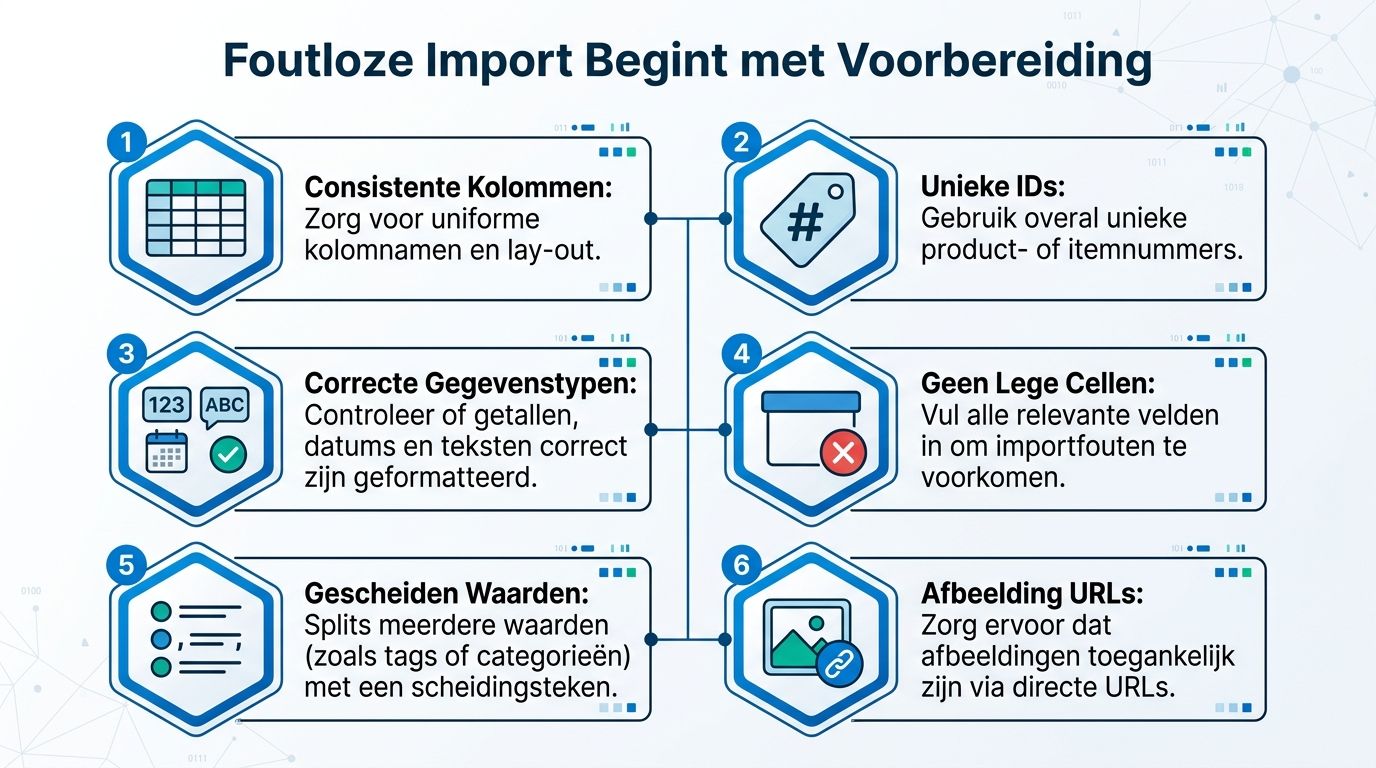
Een goede import begint niet in WordPress. Hij begint in je bestand. De meeste problemen die mensen aan wp all import toeschrijven, ontstaan eerder. In rommelige kolommen, dubbele waarden, inconsistente schrijfwijzen en onduidelijke unieke sleutels.
Die voorbereiding bepaalt of een import soepel loopt of eindigt in herstelwerk.
Kies eerst het juiste bestandsformaat
WP all import ondersteunt XML, CSV, Excel en Google Sheets. In de praktijk zie je bij MKB-webshops vooral CSV en XML.
CSV is meestal de beste keuze als je werkt met spreadsheets, exports uit boekhoud- of voorraadsystemen, of leveranciersbestanden die eenvoudig zijn opgebouwd. Het is overzichtelijk, snel te controleren en makkelijk te corrigeren. Als je twijfelt over de basis, helpt deze uitleg over een csv-bestand om fouten in structuur sneller te herkennen.
XML is handiger als je feed hiërarchische data bevat. Denk aan complexe productstructuren, meerdere afbeeldingen per product of geneste velden uit externe systemen. Het is minder prettig om handmatig te bewerken, maar vaak rijker in opbouw.
De minimale structuur die je wilt hebben
Voor WooCommerce is een schoon bronbestand belangrijker dan een “compleet” bronbestand. Begin liever met de velden die echt nodig zijn en breid later uit.
Een praktisch basisbestand bevat vaak deze kolommen:
- SKU als unieke sleutel voor matching
- Productnaam voor de titel
- Prijs in één consistent formaat
- Voorraad of voorraadstatus
- Korte omschrijving als je die wilt vullen
- Categorieën als gescheiden waarden
- Afbeelding URL voor hoofdafbeelding of galerij
- Status als je producten actief of inactief wilt zetten
De fouten die je vooraf moet wegwerken
Hier gaat het vaak mis. Niet in de plugin, maar in de data.
Kolomnamen moeten duidelijk en stabiel zijn
Noem een kolom niet vandaag price en morgen prijs_nieuw. Als je later automatische imports wilt draaien, moet de structuur gelijk blijven. Anders moet je mappings steeds opnieuw nalopen.
Gebruik overal één unieke identifier
Voor producten is SKU meestal de beste keuze. Een productnaam is ongeschikt, omdat namen wijzigen. Een interne rij-ID uit Excel is ook riskant als een leverancier het bestand opnieuw opbouwt.
Gebruik een unieke sleutel die ook volgende maand nog hetzelfde product aanwijst.
Let op opmaak van prijzen, datums en tekst
Prijsvelden moeten consequent zijn. Dat geldt ook voor datums, booleans en voorraadwaarden. Een mix van “ja”, “true”, “1” en “op voorraad” maakt imports onvoorspelbaar.
Werk ook in UTF-8-codering als je vreemde tekens wilt vermijden. Zeker bij merken, productspecificaties en Nederlandse taalvelden scheelt dat veel herstelwerk achteraf.
Houd je bestand importvriendelijk
Een leverancier levert vaak data aan die technisch compleet is, maar operationeel onhandig. Dan is het slim om eerst een werkbestand te maken.
Denk aan deze ingrepen:
- Lege rijen verwijderen zodat records niet onterecht worden geïmporteerd
- Meerdere categorieën splitsen met één vast scheidingsteken
- Afbeeldingslinks controleren zodat de plugin echte bestanden kan ophalen
- Dubbele producten samenvoegen voordat matching fout gaat
- Onnodige kolommen schrappen zodat mappings overzichtelijk blijven
Werk eerst met een proefbestand
Maak geen eerste import op de volledige catalogus als je brondata nog niet is gevalideerd. Neem een kleine set representatieve producten. Liefst met een eenvoudig product, een product met meerdere categorieën en een item met afbeelding.
Dat geeft sneller antwoord op vragen als:
Een nette voorbereiding voelt soms traag. Toch is het meestal de snelste route. Wie zijn bronbestand strak organiseert, maakt van wp all import geen noodoplossing, maar een betrouwbaar proces.
De Import Configureren Stap voor Stap
Als je bronbestand klopt, wordt wp all import overzichtelijk. De interface is gemaakt om velden te koppelen zonder dat je direct code hoeft te schrijven. Dat is precies waarom de plugin zo geschikt is voor teams die wél structuur willen, maar geen maatwerktraject voor elke import.
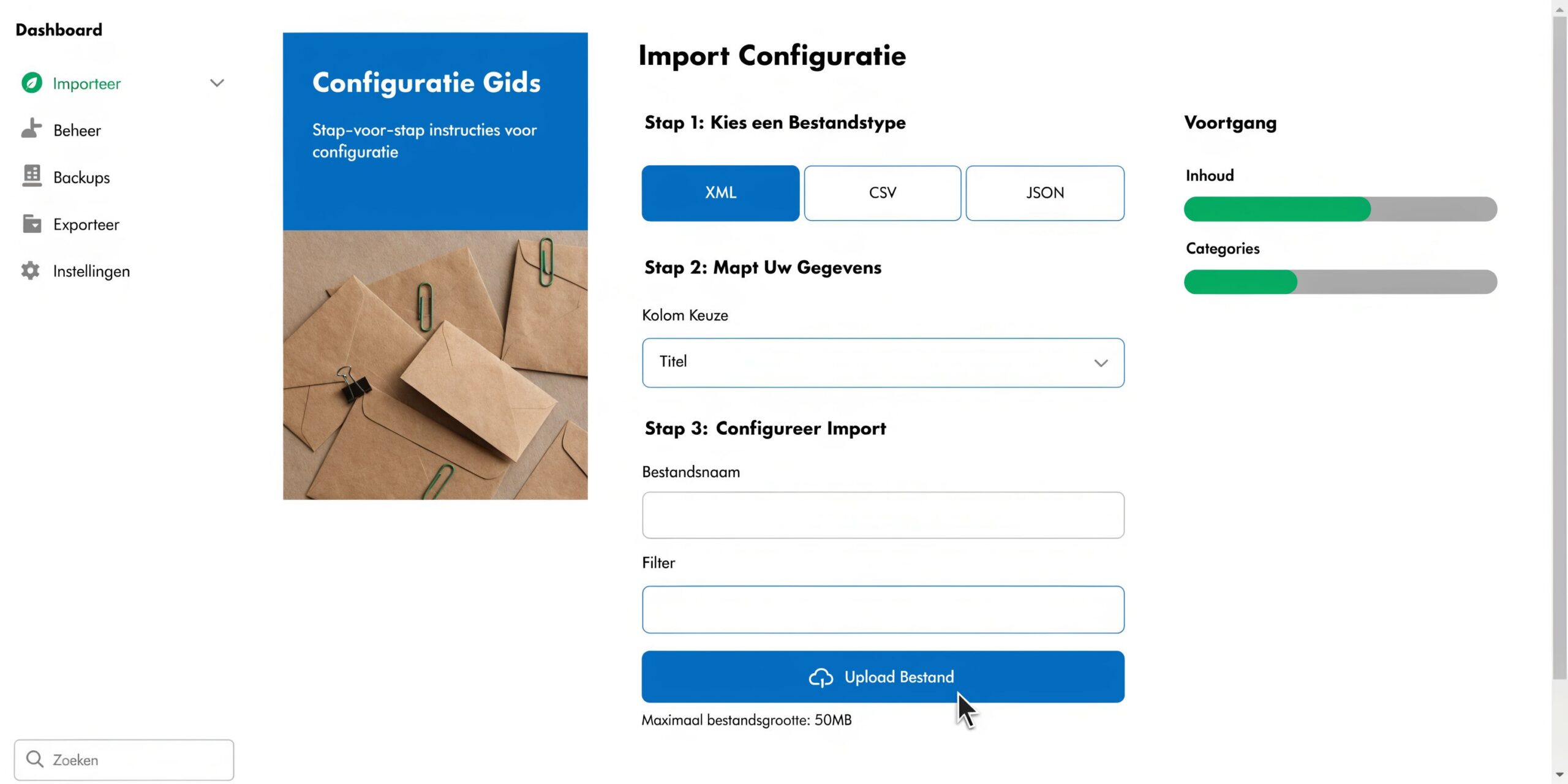
Volgens deze praktische uitleg over het importeren van WordPress-data reduceert de drag-and-drop interface van WP All Import de importtijd tot 85% in vergelijking met handmatige methodes, vooral bij MKB-bedrijven die hun webshopdata via CSV-feeds beheren.
Upload eerst het juiste bestand
Je start met het uploaden van een CSV-, XML-, Excel- of Google Sheets-bron. Daarna kiest wp all import de records die het gaat verwerken.
Hier is de eerste zakelijke keuze belangrijk. Wil je nieuwe items aanmaken, of wil je bestaande items bijwerken? Veel fouten ontstaan doordat gebruikers te snel “nieuwe import” denken, terwijl ze eigenlijk bestaande producten willen updaten.
Gebruik in grote lijnen deze aanpak:
- New Items als producten of berichten nog niet in WordPress staan
- Existing Items als je prijzen, voorraad of andere bestaande data wilt verversen
- Specifiek post type kiezen zoals Products, Posts of een custom post type
Velden mappen zonder giswerk
De kern van wp all import zit in de mapping. Je ziet links of bovenin de elementen uit je bronbestand, en sleept die naar velden in WordPress of WooCommerce.
Voor standaard content zijn dit vaak:
- Titel
- Omschrijving
- Korte omschrijving
- Prijs
- SKU
- Categorie
- Afbeeldingen
Voor veel MKB-sites stopt het daar niet. Je hebt vaak ook custom fields voor specificaties, filters, merken, interne labels of extra blokken op productpagina’s.
Gebruik See Detected Fields slim
Als je met custom fields werkt, is de knop See Detected Fields erg bruikbaar. Daarmee zie je welke velden WordPress of gekoppelde plugins al herkennen. Dat voorkomt dat je zelf velden gaat verzinnen die net anders heten dan in het systeem.
Dat is vooral handig bij:
- Advanced Custom Fields
- WooCommerce extra metadata
- velden van maatwerk templates
- SEO-gerelateerde custom data
Werk met logica waar het nodig is
De drag-and-drop interface is sterk, maar niet alles past één-op-één. Soms moet je data samenvoegen, opschonen of conditioneel tonen. Dan gebruik je de ingebouwde functie-editor of eenvoudige PHP-logica in de mapping.
Denk aan praktische situaties zoals:
Een import hoeft niet “alles uit het bronbestand” over te nemen. Een goede import vertaalt brondata naar hoe jouw webshop hoort te werken.
Eerst klein testen, dan pas draaien
Na het mappen wil je niet meteen de hele database raken. Draai eerst een test met een beperkte selectie records. Controleer daarna in WordPress of WooCommerce niet alleen of de velden gevuld zijn, maar ook of de inhoud logisch landt.
Kijk bijvoorbeeld naar:
- Titels die niet dubbel of afgekapt zijn
- Omschrijvingvelden zonder rare HTML of opmaakfouten
- Afbeeldingen die echt zijn gekoppeld
- Custom fields die ook op de front-end goed verschijnen
- Taxonomieën zoals categorieën en tags die niet vervuild raken
Wat vaak niet werkt
De plugin lost geen rommelige beslissingen in je datamodel op. Als je intern niet hebt bepaald welk veld leidend is voor merk, prijs, voorraad of variatie, dan wordt de import onduidelijk.
Ook zie ik vaak dat mensen alles in één run willen proppen. Productdata, taxonomieën, afbeeldingen en uitzonderingen tegelijk. Dat kan, maar het maakt testen lastiger. Bij complexere shops werkt een opgesplitste aanpak vaak rustiger.
Wat in de praktijk wel werkt
Een stabiele import volgt meestal dit patroon:
- Klein bronbestand testen
- Velden strak mappen
- Custom fields bewust controleren
- Alleen noodzakelijke velden vullen
- Pas daarna volledig uitvoeren
- De configuratie bewaren voor hergebruik
Voor MKB is herhaalbaarheid belangrijker dan perfectie
De eerste import hoeft niet briljant te zijn. Hij moet betrouwbaar worden. Als de mapping goed staat, kun je later uitbreiden met extra velden, planning en verfijning.
Dat is de echte waarde van wp all import. Niet één keer data binnenhalen, maar een werkproces opzetten dat volgende week opnieuw klopt.
WooCommerce Producten Importeren Inclusief Variaties en Afbeeldingen
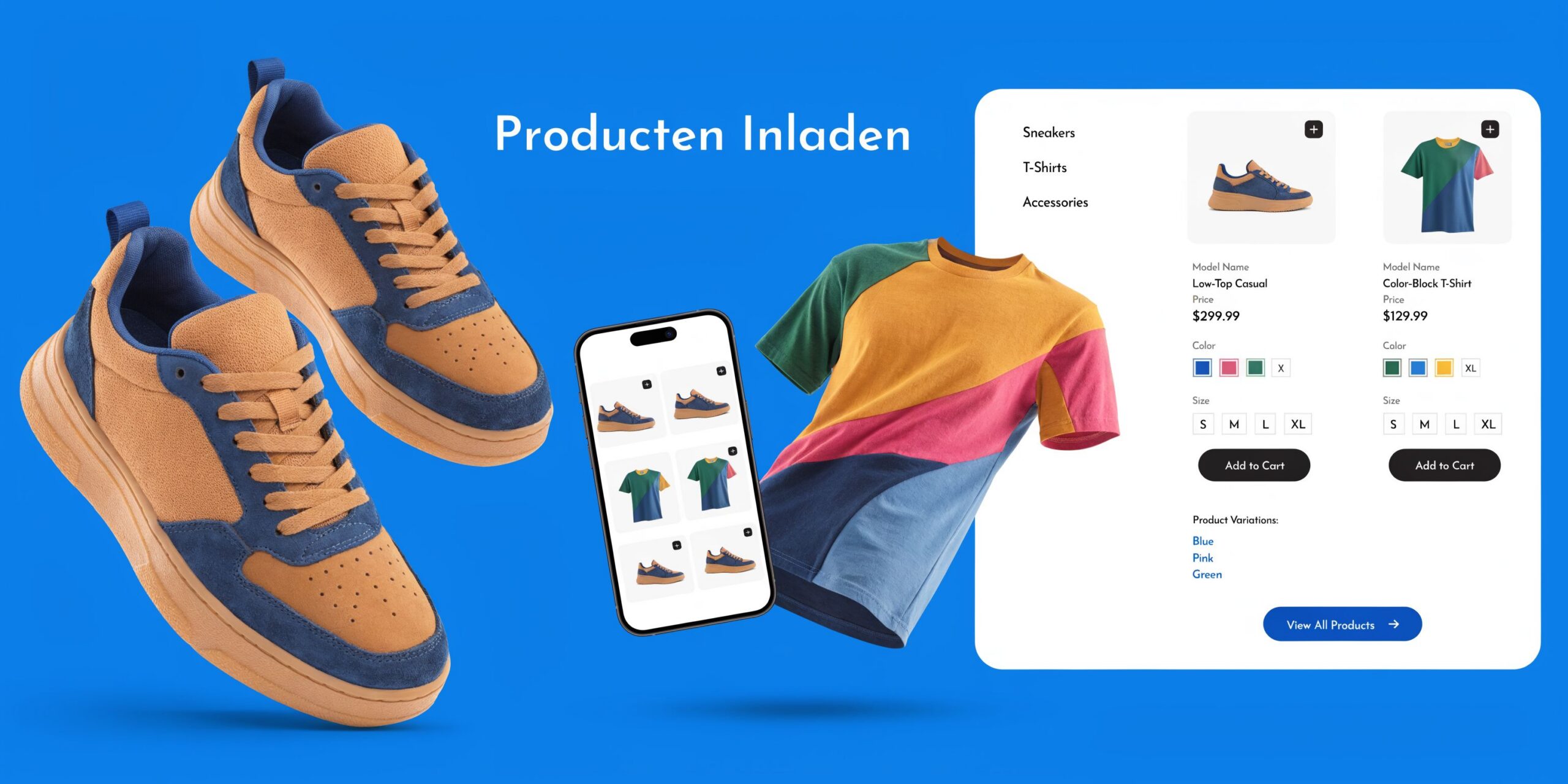
WooCommerce-imports zijn zelden alleen maar “naam, prijs, voorraad”. Zodra je echt verkoopt, krijg je te maken met variaties, meerdere afbeeldingen, leveranciersdata en bestaande productcontent die je wilt behouden. Daar wordt wp all import interessant, maar ook gevoelig voor verkeerde keuzes.
Simpele producten eerst goed neerzetten
Bij simpele producten wil je vooral rust in je structuur. Eén regel per product. Eén duidelijke SKU. Eén prijslogica. En als je voorraad importeert, moet dat veld niet verstopt zitten tussen allerlei irrelevante data uit het bronsysteem.
Een bruikbare basis bevat meestal:
- SKU
- naam
- reguliere prijs
- eventuele sale price
- voorraad of voorraadstatus
- categorie
- hoofdafbeelding
- korte en lange omschrijving
Als je deze set stabiel krijgt, heb je al een groot deel van het werk onder controle.
Variabele producten vragen om een strakkere bronstructuur
Bij variaties gaat het niet alleen om extra rijen. Het gaat om relaties. Een variant moet aan het juiste hoofdproduct hangen en de juiste attributen meekrijgen, zoals maat of kleur.
In de praktijk werkt het het best als je bronbestand helder onderscheid maakt tussen:
Gaat dit mis, dan krijg je losse variaties zonder bruikbare productstructuur. Dat zie je niet alleen in het beheer, maar ook direct op de productpagina.
Afbeeldingen importeren zonder chaos
Afbeeldingen zijn een klassiek pijnpunt. Niet omdat wp all import daar zwak in is, maar omdat de aangeleverde URLs vaak onbetrouwbaar zijn. Een afbeelding moet direct bereikbaar zijn. Geen pagina-URL, geen downloadscherm, geen tijdelijke redirect.
Voor productgalerijen geldt hetzelfde. Zorg dat meerdere afbeelding-URLs in je bronbestand logisch gescheiden zijn. Gebruik overal dezelfde notatie. Dan kan de plugin de bestanden voorspelbaar ophalen en koppelen.
Als afbeeldingen onregelmatig falen, zit het probleem vaak eerder in de bronlink of serverbelasting dan in de mapping zelf.
Bij grotere imports is het vaak slimmer om afbeeldingen apart of in een lichtere run te verwerken. Dat voorkomt onnodige belasting tijdens een toch al zware productupdate.
Bestaande producten veilig updaten
Hier maken veel webshops het verschil tussen een nette operatie en een puinhoop. Je wilt vaak alleen prijs en voorraad verversen, niet je zorgvuldig geschreven productteksten, categorisering of SEO-werk vernietigen.
Daarom is matching op een unieke sleutel zo belangrijk. Meestal is dat SKU. Daarna kies je bewust welke velden bijgewerkt mogen worden.
Volgens de uitgebreide WP All Import-documentatie over imports en updates voorkomt het correct gebruiken van Update only these fields dataverlies. Bij juiste matching bereikt deze methode in Nederland een succespercentage van 98%, tegenover 65% bij standaard WordPress-importers.
Voor ondernemers die serieus met WooCommerce verkopen, is dat geen technisch detail. Het is het verschil tussen gecontroleerde updates en het per ongeluk slopen van je contentlaag. Wie een professionele woocommerce webshop runt of laat bouwen, heeft juist baat bij dit soort selectieve updates, omdat commerciële content en operationele data dan apart beheerd kunnen worden.
Velden die je meestal wel wilt updaten
- Prijs
- sale price
- voorraad
- voorraadstatus
- eventuele levertijd
- afbeeldingen, maar alleen als je bron betrouwbaar is
Velden die je vaak beter met rust laat
- producttitel
- lange omschrijving
- korte commerciële tekst
- handmatig ingestelde categorieën
- SEO-gerelateerde velden
- cross-sells of upsells, tenzij je die echt vanuit de bron aanstuurt
Eén import voor alles is niet altijd slim
Technisch kan veel. Operationeel is eenvoud vaak beter. Zeker bij WooCommerce loont het om imports te scheiden wanneer verschillende teams of bronnen verantwoordelijk zijn.
Een praktische verdeling is vaak:
- Nieuwe producten aanmaken
- Prijs en voorraad updaten
- Afbeeldingen bijwerken
- Aanvullende specificaties of custom fields vullen
Dat maakt fouten makkelijker te herleiden. En als één run hapert, hoef je niet meteen je hele productlogica terug te zoeken.
WooCommerce-producten importeren met wp all import werkt dus goed. Mits je de tool gebruikt als procesinstrument, niet als bulkknop.
Imports Automatiseren en Veelvoorkomende Fouten Oplossen
Een handmatige import is vaak de eerste winst. De echte stap vooruit komt pas als je updates laat terugkeren zonder dat iemand er steeds tussen hoeft te zitten. Zeker bij voorraad- en prijsfeeds wil je geen afhankelijkheid van losse taken in een drukke werkweek.
Automatiseren klinkt groot, maar in de praktijk gaat het om twee simpele principes. Laat wp all import een bestand op vaste momenten ophalen, en zorg dat de server het importproces in behapbare delen uitvoert.
Automatisering werkt alleen met stabiele input
Een geplande import is pas betrouwbaar als de bron ook betrouwbaar is. Haalt de plugin een CSV van een vaste URL op, dan moet dat bestand steeds dezelfde kolommen en structuur houden. Anders automatiseer je vooral fouten.
Denk aan bronnen zoals:
- een leveranciersfeed via URL
- een bestand uit Dropbox
- een Google Sheet-export
- een periodieke export uit een extern systeem
Wie nog niet met zulke koppelingen werkt, heeft vaak baat bij het verschil tussen bestandsexport en systeemkoppeling. Deze uitleg over wat een API is helpt om te bepalen wanneer een feed genoeg is en wanneer een directere koppeling slimmer wordt.
Nederlandse shared hosting vraagt om een andere aanpak
Veel MKB-webshops draaien op shared hosting. Dat is prima zolang je site licht blijft. Maar imports trekken extra geheugen, verwerkingstijd en externe requests. Dan lopen processen vast op limieten die je normaal nauwelijks merkt.
Volgens deze toelichting op WP All Import 4.0 loopt 42% van de gebruikers op shared hosting vast bij imports van meer dan 5.000 records. Correct instellen van iteratieve verwerking in WP All Import is dan cruciaal om time-outs te voorkomen.
De instelling die je serieus moet nemen
De belangrijkste performance-instelling is hoeveel records per iteratie verwerkt worden. Wie dat te hoog zet, krijgt op lichtere hosting sneller time-outs. Wie het te laag zet, maakt het proces onnodig traag.
Er is geen universeel perfect getal, omdat servercapaciteit verschilt. Wel is de denkrichting eenvoudig:
Kleine iteraties voelen langzamer, maar mislukte imports kosten altijd meer tijd dan een stabielere run.
Fouten die je het vaakst ziet
Automatisering maakt processen stabieler, maar legt zwakke plekken sneller bloot. Dit zijn de terugkerende problemen.
Afbeeldingen worden niet opgehaald
Controleer eerst de URL’s. Zijn het directe bestandslinks? Zijn de bestanden bereikbaar zonder extra authenticatie of handmatige klik? Als dat niet klopt, helpt geen enkele importinstelling.
Bestaande content wordt overschreven
Dat gebeurt meestal doordat de update niet voldoende is afgebakend. Laat alleen de velden wijzigen die echt uit de feed mogen komen. Zeker bij WooCommerce is dat belangrijk als marketingteksten handmatig zijn geoptimaliseerd.
Categorieën vervuilen of verdubbelen
Dat gebeurt vaak door inconsistentie in schrijfwijze of scheidingstekens. Als de ene feed “Heren > Schoenen” gebruikt en de andere “heren|schoenen”, bouw je vervuiling in je taxonomie op.
Import loopt vast zonder duidelijke foutmelding
Dan zit het probleem vaak in serverlimieten, een te zware combinatie van afbeeldingen en productdata, of een bronbestand met onregelmatige records. Splits de import op en test elk onderdeel apart.
Let op bij Nederlandse WooCommerce-uitbreidingen
Bij extensies rond betaalmethoden, BTW-logica of aangepaste checkout-data geldt hetzelfde als bij custom fields. Importeer niet zomaar elk veld dat je ziet. Sommige metadata is procesdata, geen beheersdata. Die hoort niet vanuit een productfeed te worden aangestuurd.
Voor Nederlandse shops met Mollie, iDEAL-gerelateerde velden of specifieke BTW-logica is terughoudendheid vaak verstandiger dan volledigheid. Update alleen wat functioneel nodig is voor catalogusbeheer.
Automatisering moet rust brengen
Een goede geautomatiseerde import heeft een saai resultaat. Geen verrassingen. Geen extra handwerk. Geen wekelijkse controles op wat er nu weer kapotging.
Dat bereik je niet met de meeste opties aanzetten, maar met een smalle en bewuste configuratie. Juist op Nederlandse shared hosting is eenvoud vaak de snelste route naar betrouwbaarheid.
Je Databeheer Stroomlijnen Wanneer Vraag je Hulp
WP all import is sterk als je een terugkerend dataprobleem wilt omzetten in een beheersbaar proces. Voor standaard productimports, periodieke prijsupdates, blogmigraties of het vullen van custom fields kun je er veel zelf mee oplossen.
De grens ligt meestal niet bij de tool, maar bij de complexiteit van je situatie. Zodra meerdere databronnen, uitzonderingsregels of platformmigraties samenkomen, wordt “zelf even doen” vaak duurder dan het lijkt. Niet alleen in uren, maar ook in fouten, herstelwerk en gemiste omzet.
Zelf doen is logisch als de structuur helder is
Je kunt prima zelf aan de slag als dit klopt:
- je bronbestand is netjes opgebouwd
- je werkt met één duidelijke unieke sleutel
- je wilt vooral standaardvelden of WooCommerce-data importeren
- je update telkens dezelfde set velden
- je kunt eerst veilig testen op een beperkte set records
Hulp inschakelen is slimmer als risico’s opstapelen
Externe hulp is meestal een betere keuze bij situaties als:
- migraties vanaf een ander webshop- of CMS-platform
- complexe variatiestructuren
- conditionele logica per producttype
- koppelingen met externe systemen
- imports waarbij content, SEO-data en commerce-data gescheiden moeten blijven
- hostingomgevingen waar performance en stabiliteit al onder druk staan
Een importprobleem is zelden alleen technisch. Meestal raakt het ook processen, contentbeheer en omzet.
Goede datastromen zorgen ervoor dat je webshop actueel blijft zonder dat je team in spreadsheets blijft wonen. Dat is de echte winst. Minder brandjes. Meer grip. Betere besluitvorming over assortiment, prijzen en content.
Als je merkt dat wp all import in jouw situatie meer vraagt dan een standaard instellingenronde, dan is een praktische sparringpartner vaak sneller dan nog een middag testen. IFago helpt MKB-bedrijven met schaalbare websites, WooCommerce-webshops, veilige hosting en maatwerk rond complexe databronnen. Zo kun je importtaken vertalen naar een webshop die actueel blijft, stabiel draait en ruimte geeft voor groei.


