Je kent het moment waarschijnlijk. Een medewerker kan ineens niet meer in de mailbox. Of je krijgt een verdachte melding over een inlogpoging. Of je beseft dat hetzelfde wachtwoord al veel te lang op meerdere plekken in gebruik is. Dan wordt wachtwoord email veranderen geen klein klusje meer, maar een zakelijke prioriteit.
Voor veel MKB-bedrijven is e-mail het centrum van alles. Offertes, facturen, wachtwoordresets, klantvragen, bestellingen en interne afstemming lopen erdoorheen. Als iemand toegang krijgt tot die inbox, heeft diegene vaak ook een ingang naar andere systemen. Daarom is een wachtwoordwijziging niet alleen technisch beheer, maar gewoon risicobeheersing.
Waarom je E-mailwachtwoord Vandaag nog Veranderen
Een e-mailwachtwoord wordt vaak pas aangepast als er iets misgaat. Dat is begrijpelijk, maar niet handig. In de praktijk zie je steeds hetzelfde patroon: eerst een geloofwaardig bericht over beveiliging of een verplichte wijziging, dan een snelle klik, daarna onrust.
Onder Nederlandse organisaties hebben phishingmails met een wachtwoordwijzigingsverzoek een doorklikratio van ruim boven de 60%, en gebruikers vullen hun gegevens vaak binnen 20 seconden in, volgens dit artikel over het risico van periodiek een wachtwoord wijzigen. Dat tempo zegt veel. Mensen handelen onder druk snel, en juist dan kiezen ze vaak de kortste weg.
Waarom e-mail zo’n gevoelig startpunt is
Een mailbox is geen los account. Het is meestal ook het hersteladres voor boekhoudsoftware, webshops, hosting, social media en cloudopslag. Wie toegang heeft tot de e-mail, kan vaak ook resetlinks ontvangen voor andere systemen.
Dat maakt één gecompromitteerd wachtwoord gevaarlijker dan het lijkt. Het probleem zit niet alleen in die mailbox zelf, maar in alles wat eraan vastzit.
Praktische regel: behandel je e-mailwachtwoord alsof het de hoofdsleutel van je bedrijf is. Niet als een sleutel van één deur, maar van het hele pand.
Wanneer direct handelen verstandig is
Er zijn duidelijke signalen waarop je niet moet wachten:
- Verdachte mails over inloggen of beveiliging die je niet zelf hebt uitgelokt
- Medewerkers die hetzelfde wachtwoord op meerdere systemen gebruiken
- Vertrek van een teamlid met toegang tot gedeelde mailboxen
- Onverklaarbare foutmeldingen of sessies die plots worden afgemeld
- Een datalek bij een andere dienst waar hetzelfde of vergelijkbaar wachtwoord gebruikt werd
Krijg je een dreigende mail waarin staat dat je gehackt bent of dat iemand je account overneemt? Dan helpt het om eerst rustig te beoordelen of het om echte schade of bluf gaat. Deze uitleg over een mail dat je gehackt bent laat goed zien waar je op moet letten.
Veel ondernemers denken dat het voldoende is om “even” een nieuw wachtwoord te kiezen. In werkelijkheid begint het werk pas daarna. Je moet ook voorkomen dat Outlook blijft hangen op een oud wachtwoord, dat je telefoon blijft proberen in te loggen, of dat een collega de toegang verliest tot een gedeelde mailbox. Daar zit het verschil tussen zomaar iets aanpassen en het professioneel aanpakken.
Een Sterk Wachtwoordbeleid voor je Bedrijf
Een goed beleid begint met iets loslaten. De oude gewoonte om iedereen verplicht en volgens een vast ritme wachtwoorden te laten veranderen klinkt streng, maar werkt vaak averechts. Tussen 2016 en 2019 hebben toonaangevende beveiligingsautoriteiten, waaronder het Nederlandse NCSC en Microsoft, dat advies fundamenteel omgekeerd omdat het leidt tot zwakkere en voorspelbare wachtwoorden, zoals beschreven in deze toelichting op modern wachtwoordbeleid.
Dat zie je ook zonder statistieken al in de praktijk. Mensen maken van Bedrijf2024! gewoon Bedrijf2025!. Dat lijkt op papier anders, maar voor een aanvaller is het een patroon.
Wat werkt dan wel
Sterk wachtwoordbeleid is minder bureaucratisch en juist concreter. Het draait om drie dingen:
- Uniek per dienst. Je mail, webshopbeheer, hosting en boekhouding mogen nooit hetzelfde wachtwoord delen.
- Lang genoeg om lastig te raden te zijn. Lengte wint het vaak van geforceerde creativiteit.
- Beveiligd met een tweede laag. Waar mogelijk hoort MFA erbij.
Een lang uniek wachtwoord is vergelijkbaar met een goede sleutelbos. Je gebruikt niet één sleutel voor je voordeur, magazijn, auto en kluis. Als je één sleutel verliest, wil je niet alles kwijt zijn.
Wanneer je wél moet wijzigen
Een modern beleid zegt niet dat je nooit meer wijzigt. Het zegt dat je wijzigt op basis van risico, niet op basis van kalenderdruk.
Goede momenten zijn bijvoorbeeld:
Een wachtwoord wijzigen omdat er risico is, is zinvol. Een wachtwoord wijzigen omdat de agenda dat zegt, is vaak schijnveiligheid.
Waarom een wachtwoordmanager geen luxe is
Zodra een bedrijf meerdere mailboxen, tools en apparaten gebruikt, wordt onthouden een zwakke strategie. Dan is een wachtwoordmanager gewoon gereedschap. Geen extra laag complexiteit, maar een manier om unieke wachtwoorden praktisch uitvoerbaar te maken.
Een goede manager helpt je bij drie taken tegelijk. Je maakt sterke unieke wachtwoorden, je deelt ze gecontroleerd met collega’s waar nodig, en je voorkomt dat mensen geheime lijstjes in notities, Excel of browsers laten slingeren.
Let daarbij op een paar keuzes:
- Kies een oplossing met teambeheer als meerdere mensen toegang nodig hebben.
- Beperk gedeelde logins. Werk liever met persoonlijke accounts en rollen.
- Leg eigenaarschap vast. Iemand moet verantwoordelijk zijn voor mailboxen als info@, facturen@ of support@.
Dat beleid klinkt minder spectaculair dan een beveiligingstool aanschaffen, maar het werkt beter. Beveiliging wordt meestal niet zwakker door techniek, maar door onduidelijke afspraken.
Stap voor Stap je Wachtwoord Wijzigen bij Populaire Diensten
De technische handeling zelf hoeft niet ingewikkeld te zijn. Het verschil zit in de voorbereiding. Als je eerst bepaalt welk account je aanpast, welke apparaten eraan hangen en wie daarna nog toegang nodig heeft, voorkom je de meeste problemen.
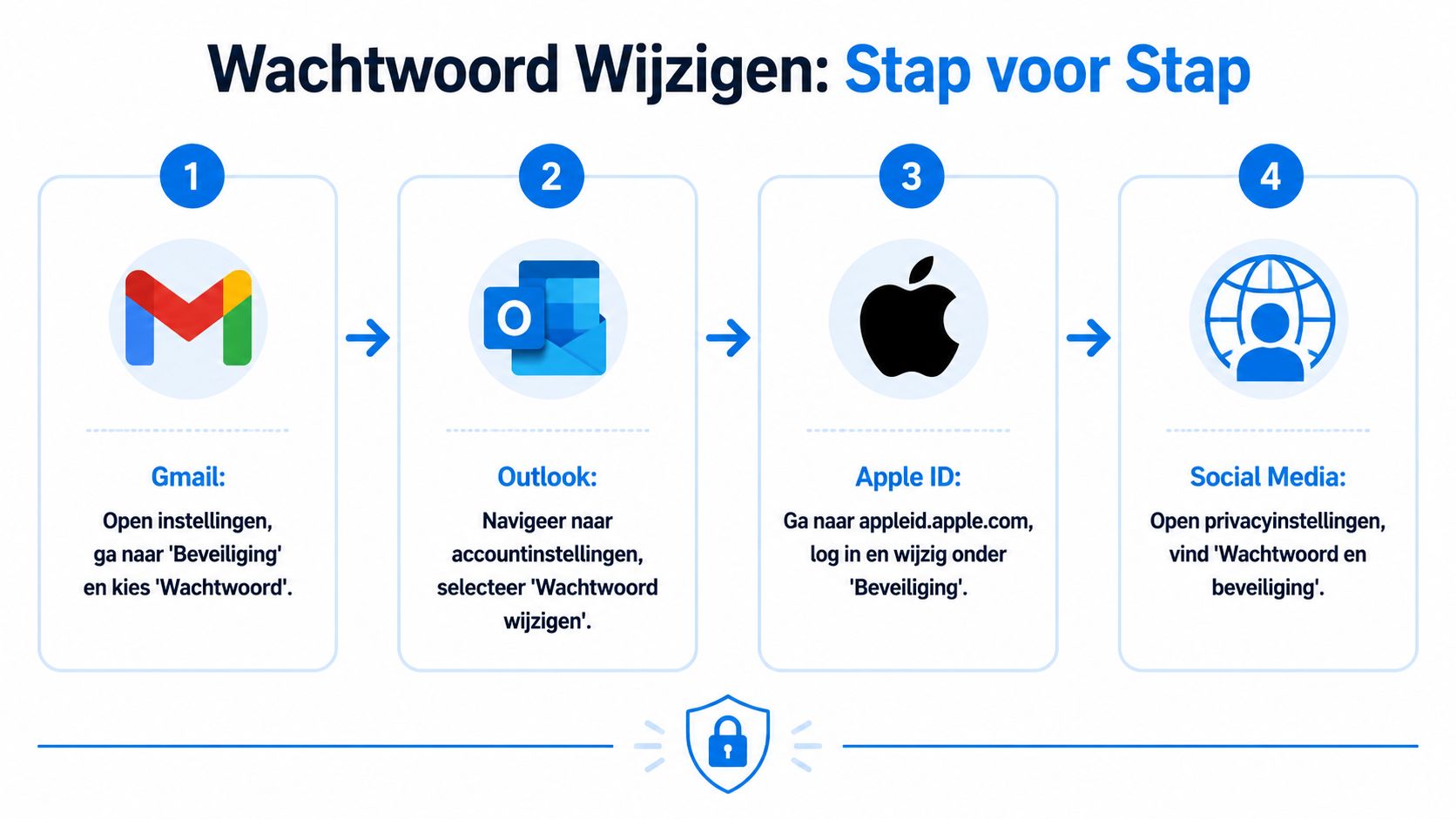
Gmail en Google Workspace
Bij Gmail of Google Workspace loopt een wachtwoordwijziging via je Google-account. Open je accountinstellingen, ga naar Beveiliging en kies Wachtwoord. Google vraagt meestal opnieuw om in te loggen voordat je verder kunt.
Zakelijk is vooral belangrijk dat je daarna kijkt welke apparaten nog gekoppeld zijn. Een Android-telefoon, Apple Mail op een MacBook, een scanner met mailfunctie of een oudere app kan nog met het oude wachtwoord proberen aan te melden. Dan krijg je geen duidelijke waarschuwing, maar wel storingen.
Werk je met Google Workspace voor meerdere medewerkers, verander dan niet impulsief het wachtwoord van een gedeeld account zonder eerst de afhankelijkheden te checken. Denk aan formulieren, gekoppelde agenda’s en mailboxdelegatie.
Microsoft 365 en Outlook
Voor veel Nederlandse bedrijven is dit de belangrijkste route. Voor Microsoft 365 en Outlook.com accounts, die volgens deze KPN-uitleg over gebruikersnaam en wachtwoord een marktaandeel van 45% hebben in het Nederlandse MKB, faalt 18% van de wachtwoordwijzigingen door een mismatch met MFA. Nog eens 32% van de gebruikers vergeet de Outlook-client bij te werken, wat leidt tot de foutmelding 0x8004010F.
Dat zijn geen randproblemen. Dat zijn precies de storingen waar ondernemers tijd op verliezen.
Gebruik bij Microsoft 365 deze volgorde:
- Meld eerst aan op het accountportaal en ga naar het beveiligingsgedeelte waar je het wachtwoord kunt wijzigen.
- Houd je MFA-methode bij de hand. Denk aan een authenticator-app, beveiligingssleutel of bevestiging op mobiel.
- Sla het nieuwe wachtwoord direct op in je wachtwoordmanager voordat je uitlogt.
- Werk daarna Outlook op desktop en mobiel bij. Anders blijft de oude login actief proberen.
- Controleer gedeelde mailboxen en gekoppelde apps zoals agenda’s, CRM-koppelingen en contactsync.
Apple Mail en Apple Account
Apple Mail is vaak niet de plek waar je het wachtwoord zelf wijzigt. Je verandert meestal het wachtwoord bij de provider van de mailbox, bijvoorbeeld Microsoft 365, Google Workspace of je hostingpakket. Daarna vraagt Apple Mail opnieuw om de nieuwe gegevens.
Gebruik je een Apple Account voor iCloud Mail, dan wijzig je dat in de Apple-beveiligingsinstellingen op een vertrouwd apparaat of via de accountpagina. Het belangrijke verschil is dit: Apple Mail is vaak de brievenbus, niet het slot. Het slot zit bij de aanbieder van het account.
Verander altijd het wachtwoord bij de bron. Niet in de mailapp, maar bij de dienst die het account beheert.
Webmail van je provider
Veel ondernemers gebruiken naast Microsoft of Google ook mail via hun domeinnaam. Dan log je soms in via webmail van de hostingpartij, soms via een klantenportaal. Daar wordt het wachtwoord van de mailbox zelf aangepast.
Dat is een andere route dan het wachtwoord van je hostingaccount. Die twee worden vaak door elkaar gehaald. Het ene geeft toegang tot de mailbox, het andere tot het beheer van je website en e-mailinstellingen.
Eerst kiezen welke accounts prioriteit hebben
Als je meerdere adressen beheert, verander dan niet willekeurig alles door elkaar. Gebruik een vaste volgorde:
Herstel- en beheermailboxen eerst
Denk aan het adres waarmee je software, domeinen of cloudaccounts reset.Direct operationele mailboxen daarna
Bijvoorbeeld verkoop, support of planning.Persoonlijke werkmail als derde laag
Vooral als die gekoppeld is aan bankzaken, offertes of contracten.Minder kritische adressen als laatste
Zoals nieuwsbrieven of aparte projectmailboxen.
Die volgorde voorkomt dat je halverwege de controle verliest. Vergelijk het met het vervangen van sloten in een pand. Eerst de hoofdingang, dan de ruimtes waar de bedrijfsvoering van afhangt, pas daarna de rest.
Je Zakelijke Mail via Hosting Aanpassen
Mail via je eigen domein werkt anders dan een gratis mailbox. Bij Gmail of Outlook wijzig je meestal het wachtwoord op accountniveau. Bij hosting draait het vaker om afzonderlijke mailboxen onder je domein, zoals info@, facturen@ of bestellingen@. Daardoor raakt een wijziging sneller meerdere apparaten, collega’s en koppelingen.
cPanel vraagt om nauwkeurigheid
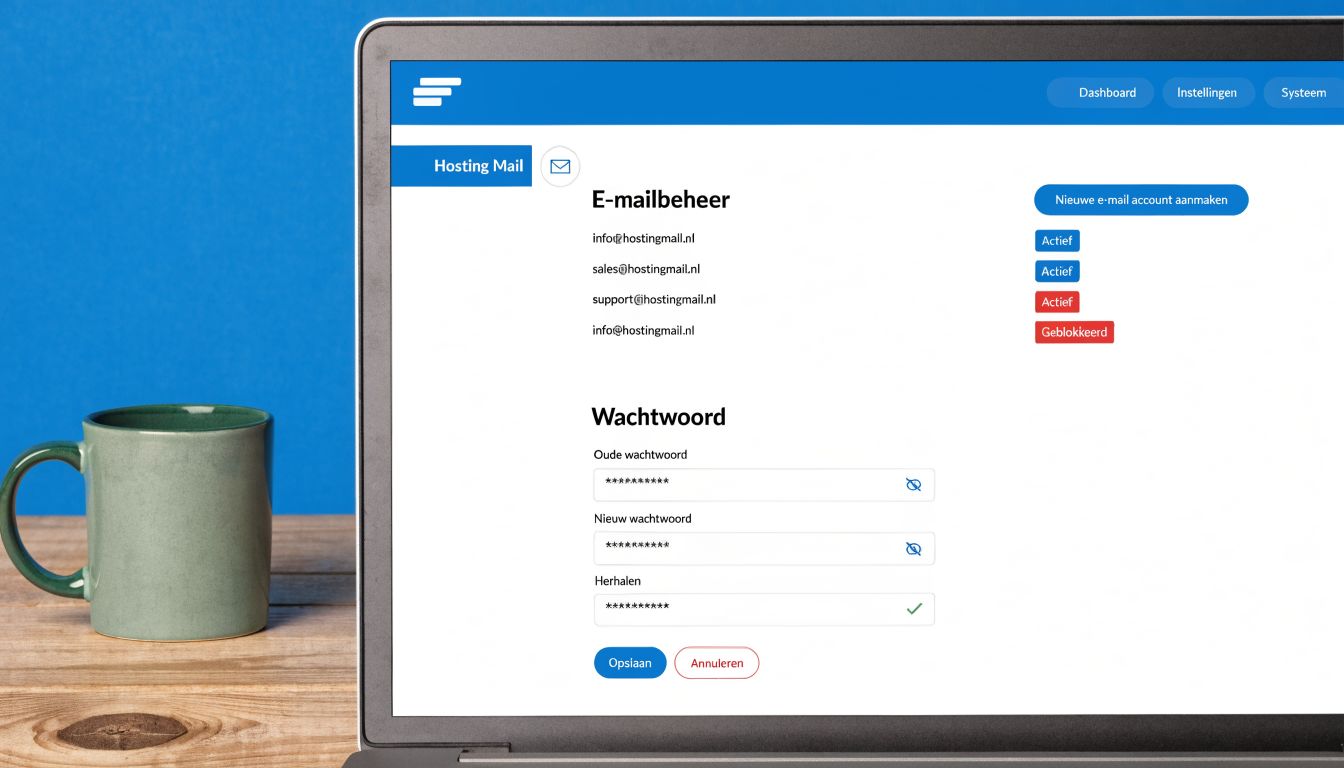
In cPanel log je in op het hostingbeheer, ga je naar Email Accounts, kies je de juiste mailbox en open je Beheren of Change Password. Dat klinkt eenvoudig, maar juist hier ontstaan veel missers doordat mensen te snel klikken.
Bij het wijzigen van e-mailwachtwoorden in cPanel slaat 28% van de gebruikers de Password Strength Meter over, wat leidt tot kwetsbaarheden, volgens deze uitleg over het wijzigen van een e-mailaccountwachtwoord in cPanel. In dezelfde bron adviseren experts om de Password Generator te gebruiken en na de wijziging de IMAP-synchronisatie te forceren voor directe verificatie, zodat de kans op time-outproblemen kleiner wordt.
Praktisch betekent dat:
- Gebruik de generator, ook als het wachtwoord “te ingewikkeld” lijkt. Dat is juist de bedoeling.
- Controleer of je de juiste mailbox wijzigt. Vooral bij meerdere aliassen gaat dit vaak mis.
- Test direct in webmail voordat je naar Outlook of je telefoon gaat.
- Werk daarna pas de apparaten bij, zodat je zeker weet dat het account zelf goed staat.
Plesk en andere hostingpanelen
Plesk werkt vergelijkbaar, maar de namen van menu’s verschillen. Meestal ga je naar het mailgedeelte, kies je het e-mailaccount en pas je daar het wachtwoord aan. De logica blijft hetzelfde: wijzig bij de bron, test in webmail, werk daarna alle clients bij.
Wie een WordPress-site of WooCommerce-shop beheert, heeft vaak baat bij een hostingomgeving waarin website, mailboxen en beheer logisch samenkomen. Als je verschillende smaken hosting vergelijkt, helpt deze uitleg over hosting voor WordPress om het verschil te zien tussen goedkoop beheer en stabiel beheer.
Sommige bedrijven combineren dat mailbeheer met operationele software. In de bouw zie je bijvoorbeeld dat digitale documentstromen, projectmail en opleverdossiers door elkaar lopen. Dan is het slim om ook te kijken naar tools die procesvast werken, zoals Wkb-proof rapportages voor aannemers, zodat informatie niet afhankelijk wordt van losse mailboxen of persoonlijke inboxen.
Een korte visuele uitleg helpt vaak als je dit voor het eerst in een hostingpaneel doet:
Het verschil tussen mailbox en hostinglogin
Een fout die ik vaak zie, is dat ondernemers het wachtwoord van hun mailbox verwarren met dat van het hostingdashboard. Dat zijn meestal twee aparte toegangen. Als je alleen de mailbox wijzigt, verandert je hostinglogin niet automatisch. En andersom ook niet.
Wie het verschil niet scherp houdt, lost één probleem op en creëert er twee. Eerst vaststellen welk account je wilt beschermen, daarna pas wijzigen.
Ook relevant als je met een bureau of externe beheerpartij werkt: spreek af wie mailboxen mag aanpassen, wie wachtwoorden beheert en waar die veilig worden opgeslagen. Dat voorkomt paniek als iemand met vakantie is of uit dienst gaat.
De Cruciale Nazorg na Elke Wachtwoordwijziging
Veel handleidingen stoppen zodra je op Opslaan hebt geklikt. Dat is precies waar de meeste frustratie begint. Een wachtwoord wijzigen is pas klaar als alle plekken die dat account gebruiken weer correct kunnen aanmelden.
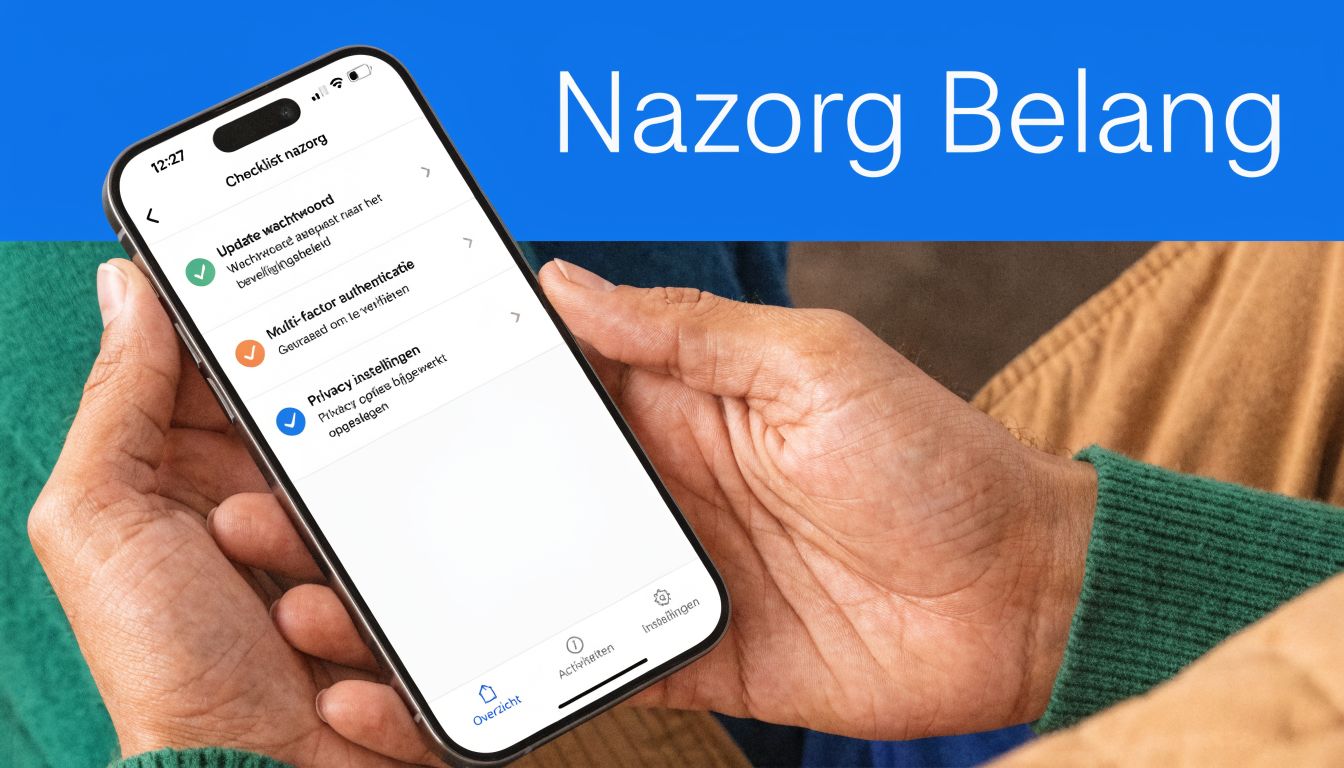
Apparaten vergeten niets vanzelf
Je laptop, telefoon en tablet blijven vaak hardnekkig het oude wachtwoord proberen. Daardoor krijg je meldingen dat de mailbox niet synchroniseert, of je account wordt tijdelijk geblokkeerd door te veel mislukte pogingen.
Controleer daarom direct deze punten:
Outlook op desktop
Open het account en bevestig dat het nieuwe wachtwoord gevraagd en opgeslagen wordt.Smartphones en tablets
Kijk in de mailinstellingen of het account opnieuw om authenticatie vraagt.Apple Mail en andere clients
Verwijder het account niet te snel. Vaak is opnieuw inloggen voldoende.Oudere apps en scanners
Sommige apparaten gebruiken nog een apart app-wachtwoord of oude aanmeldmethode.
Gedeelde mailboxen en teams
Bij een gedeelde mailbox zit de pijn vaak niet bij jou, maar bij collega’s. Jij verandert het wachtwoord netjes, maar iemand op kantoor werkt nog op een oude laptop, een magazijntelefoon of een mailapp die zelden open is geweest. Dan ontstaat verwarring: de ene collega ziet alles, de ander niets.
Gebruik daarom een korte interne checklist. Niet formeel, wel duidelijk.
Sla webmail nooit over als test. Als webmail werkt en Outlook niet, dan zit het probleem meestal in de client. Niet in de mailbox zelf.
Let op bij verdachte activiteit
Is de wijziging gedaan omdat je mogelijk gehackt bent, dan hoort nazorg ook uit meer te bestaan dan nieuwe inloggegevens invullen. Controleer verzonden mail, ingestelde doorstuurregels, gekoppelde apparaten en beveiligingsopties. Aanvallers laten soms stille sporen achter, zoals automatische forwarding of verborgen herstelgegevens.
Bij twijfel is het slimmer om gestructureerd te handelen dan om lukraak instellingen te wijzigen. Deze checklist voor ik ben gehackt, wat nu is bruikbaar als je wilt uitsluiten dat er meer is aangepast dan alleen het wachtwoord.
Maak van nazorg een vast proces
Een sterke werkwijze is simpel: wijzig, test, werk bij, bevestig. Niet andersom. Als je meteen op alle apparaten gaat rommelen zonder eerst webmail te testen, verlies je zicht op waar het probleem zit.
Zeker in kleine teams helpt een korte procedure enorm. Leg vast wie een wijziging doorvoert, waar het nieuwe wachtwoord wordt opgeslagen, wie de mobiele toestellen controleert en wie bevestigt dat de mailbox weer normaal werkt. Dat klinkt zakelijk, maar het scheelt vooral onnodige stilstand.
Conclusie Van Reactieve Taak naar Proactieve Beveiliging
Wachtwoord email veranderen lijkt vaak een losse beheerhandeling. In werkelijkheid is het een schakelpunt in je hele digitale beveiliging. Daar gaat het in veel online uitleg mis. Die blijft hangen op het klikken zelf, terwijl bedrijven juist behoefte hebben aan context, eigenaarschap en een werkbare routine. Dat gemis is extra relevant voor organisaties die rekening moeten houden met privacy en verantwoord beheer, zoals ook wordt benoemd in deze Microsoft-pagina over het wijzigen van een wachtwoord in Outlook.com.
De kern is eenvoudig. Gebruik unieke lange wachtwoorden. Beheer ze met een wachtwoordmanager. Wijzig ze wanneer daar aanleiding voor is, niet omdat een oud beleid dat automatisch voorschrijft. En zie nazorg niet als bijzaak, maar als onderdeel van de handeling zelf.
Voor MKB-ondernemers is dat vaak het verschil tussen grip en gedoe. Niet alles hoeft complex te zijn, maar het moet wel georganiseerd zijn. E-mail blijft nu eenmaal de plek waar beveiliging, dagelijkse operatie en klantcommunicatie samenkomen.
Wie dat serieus aanpakt, vermindert niet alleen risico. Je voorkomt ook praktische ellende zoals lock-outs, foutmeldingen en stilgevallen mailboxen op belangrijke momenten.
Als je mail, hosting en websitebeheer strak wilt organiseren, kan IFago helpen met een veilige en overzichtelijke digitale inrichting. Handig als je meerdere mailboxen, een webshop of een teamomgeving beheert en daar één duidelijke werkwijze voor wilt.


