Je kent het moment. De pagina staat live, de content is scherp, de afbeelding klopt, en dan deel je de link op Facebook. In plaats van een nette preview krijg je een oude titel, een verkeerde foto of helemaal geen afbeelding. Voor een MKB-bedrijf oogt dat slordig op precies het moment dat je professioneel wilt overkomen.
Dat probleem zit meestal niet in je bericht op Facebook zelf. Het zit in de manier waarop Facebook jouw pagina uitleest, opslaat en opnieuw ophaalt. Juist daarom is de Facebook Website Debugger zo nuttig. Niet alleen om snel iets te repareren, maar vooral om systematisch te achterhalen waar het misgaat in de keten tussen je CMS, je metadata, je caching en de uiteindelijke linkpreview.
Waarom Je Link Er Vreemd Uitziet op Facebook
Een verkeerde Facebook-preview ontstaat vaak op een heel herkenbare manier. Je past vlak voor publicatie nog even de uitgelichte afbeelding aan in WordPress, je scherpt de titel aan en deelt daarna meteen de URL. Facebook laat vervolgens tóch de oude versie zien. Dan lijkt het alsof je site de wijziging niet heeft opgeslagen, terwijl het probleem vaak ergens anders zit.
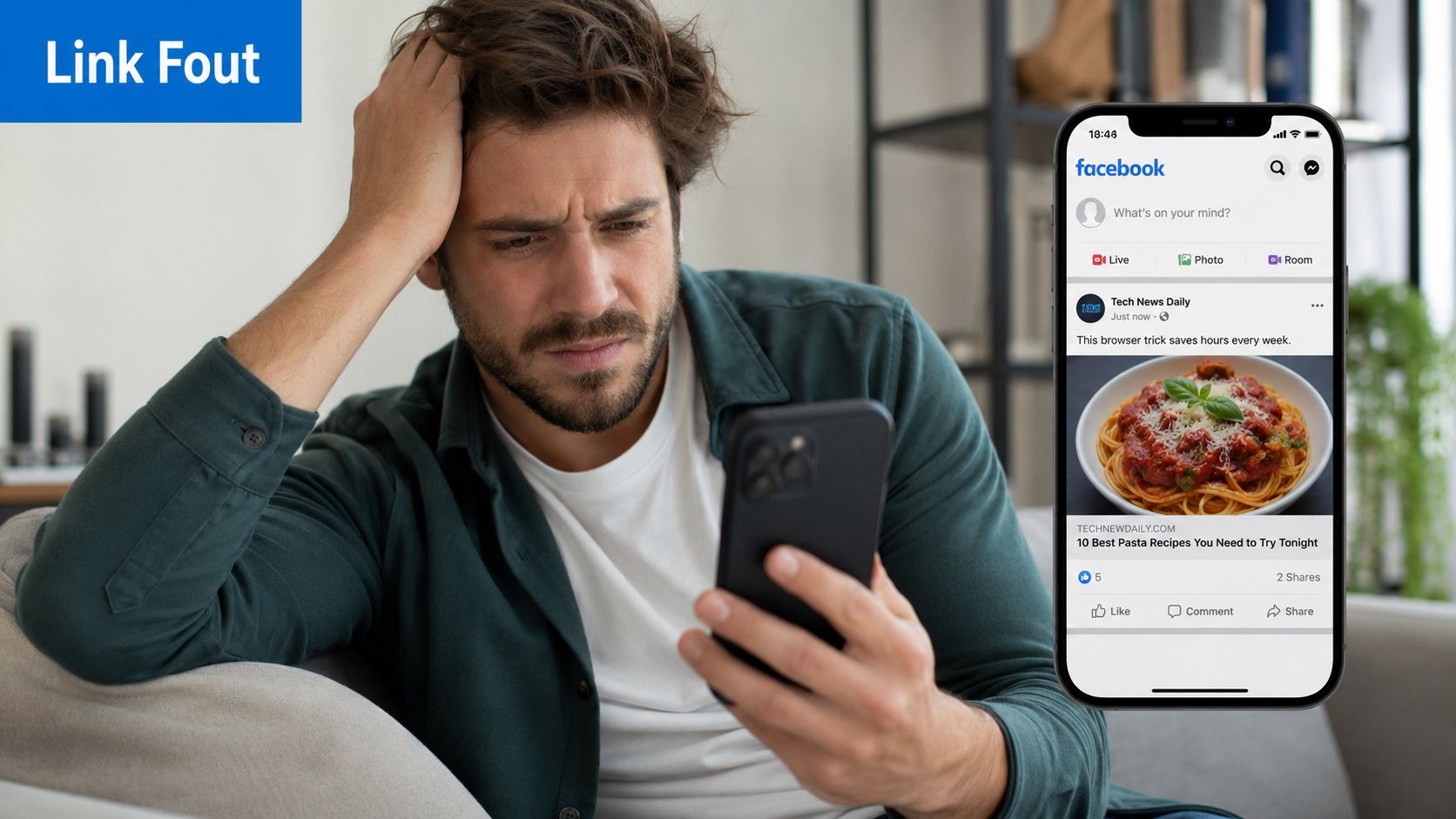
Voor een ondernemer of marketingmanager is dat meer dan een cosmetisch detail. De preview is vaak het eerste wat iemand van je merk ziet in de tijdlijn. Een irrelevante foto of afgekapt bericht kan de geloofwaardigheid van een campagne direct onderuit halen. Zeker bij acties, productlanceringen en content die snel tractie moet krijgen.
Wat Facebook eigenlijk van je site leest
Facebook baseert die preview niet op wat jij mooi vindt in je CMS-editor. Het platform kijkt naar de metadata van de live pagina, vooral naar de Open Graph-tags in de broncode. Als daar iets ontbreekt, verouderd is of via een tussenlaag verkeerd wordt aangeleverd, krijg je een vreemde preview.
In de praktijk zie ik dat veel teams te snel aannemen dat Facebook “zomaar iets pakt”. Dat is meestal niet zo. Facebook pakt doorgaans precies wat technisch beschikbaar is, of wat het eerder heeft opgeslagen.
Een nette preview is geen detail. Het is een kwaliteitscontrole op je hele publicatieketen.
Waarom dit juist voor MKB-bedrijven telt
Grote organisaties hebben vaak aparte social, development en contentteams. In het MKB doet één persoon of een klein team alles tegelijk. Dan is de kans groter dat een verkeerde preview pas opvalt nadat de link al is gedeeld in een campagne, nieuwsbrief of advertentie.
Daarom loont het om niet alleen naar Facebook te kijken, maar ook naar je workflow. Goede begeleiding rond social distributie helpt daarbij. Wie breder naar content en campagnes wil kijken, vindt bruikbare praktijkinzichten in Koll&Burg Design social media advies. En als je merkt dat je site op technisch niveau nog onduidelijk communiceert met browsers en platformen, is een korte opfrisser over wat HTTPS is en waarom het belangrijk is vaak ook nuttig.
Je Eerste Analyse met de Facebook Debugger
De officiële tool staat op de pagina van de Meta Sharing Debugger. Meta heeft deze tool ontworpen om te tonen hoe een URL eruitziet wanneer die op Facebook wordt gedeeld en om problemen met Open Graph-tags op te sporen. De debugger maakt dus een preview op basis van de metadata die Facebook uit de pagina scrapet. Een belangrijk praktisch punt is dat dit alleen werkt voor pagina's die al live staan, niet voor een concept in je CMS.
Zo voer je de eerste check uit
De eerste analyse is simpel, maar je moet wel precies kijken naar wat de tool teruggeeft.
- Open de debugger en log in op Facebook als dat nodig is.
- Plak de volledige live URL van de pagina die je wilt controleren.
- Klik op Debug.
- Bekijk daarna de preview, de opgehaalde metadata en eventuele foutmeldingen of waarschuwingen.
Wat je hier wilt zien, is niet alleen of de preview “ongeveer klopt”. Je wilt controleren of de titel exact de juiste is, of de afbeelding de juiste asset is en of de beschrijving overeenkomt met wat je wilt tonen in social shares.
Waar je vooral op moet letten
De tool laat meestal een combinatie van signalen zien. Sommige meldingen zijn vooral informatief. Andere zijn direct de reden dat je preview stukloopt.
Wat beginners vaak missen
Een veelgemaakte fout is testen met een conceptlink, een preview-URL of een pagina achter een login. De Facebook Website Debugger kan daar niets zinnigs mee, omdat de pagina niet publiek toegankelijk is. Dan lijkt het alsof de tool faalt, terwijl de URL simpelweg nog niet door Meta gelezen kan worden.
Praktische regel: test altijd de uiteindelijke live URL die je ook echt op Facebook gaat delen.
De Cache Forceren met de 'Scrape Again' Knop
Soms is er technisch niets meer mis met je pagina, maar toont Facebook toch nog de oude titel of afbeelding. Dan zit het probleem meestal in de opgeslagen versie die Facebook al eerder van die URL heeft opgehaald. De snelste oplossing is dan niet opnieuw publiceren, maar de cache laten verversen.
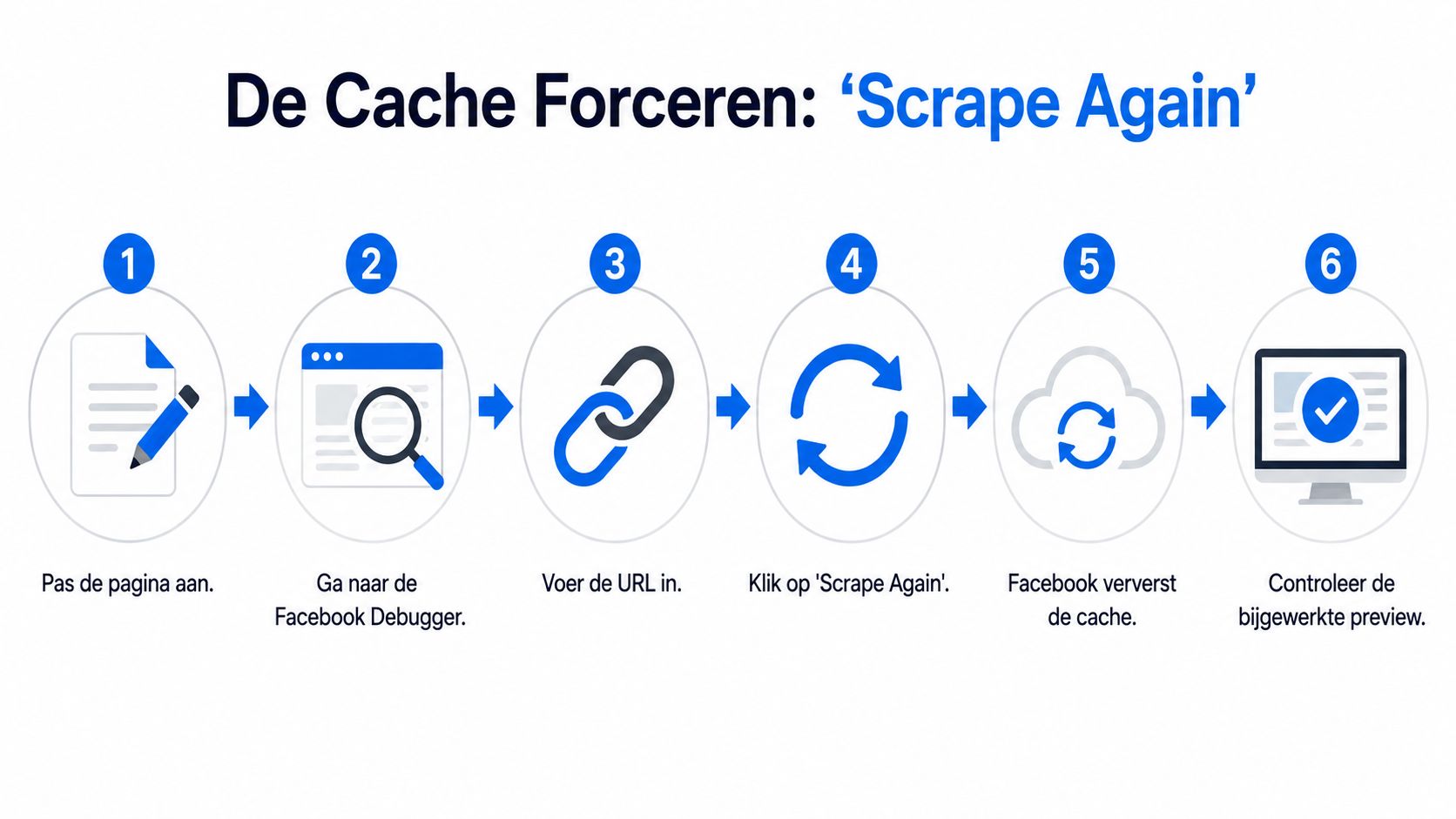
Een belangrijk praktisch punt uit documentatie en vakuitleg is dat je na aanpassingen aan metadata, zoals een wijziging in og:image, de titel of andere Open Graph-velden, op Scrape Again klikt zodat Facebook zijn cache ververst en de linkpreview bij een volgende share correct wordt weergegeven. Dat wordt ook zo beschreven in de uitleg van HubSpot over de Facebook Debugger.
Wat die knop wel doet
De knop vraagt Facebook om jouw pagina opnieuw te bekijken. Dat is nuttig nadat je iets hebt aangepast aan:
- De titel van de pagina
- De uitgelichte afbeelding of og:image
- De beschrijving in je metadata
- De URL-structuur als je iets hebt rechtgetrokken in canonicals of redirects
Wat de knop niet doet, is een fout in je website oplossen. Als de verkeerde afbeelding nog steeds in de broncode staat, of als je server de afbeelding blokkeert, dan scrapt Facebook gewoon opnieuw dezelfde fout.
Een werkbare volgorde in de praktijk
De meeste teams hebben baat bij een vaste mini-routine:
- Pas de pagina aan in je CMS of codebase.
- Controleer of de wijziging live zichtbaar is op de echte pagina.
- Open de debugger met exact die URL.
- Klik op Scrape Again.
- Vergelijk de nieuwe preview met wat je verwacht.
Dat lijkt klein, maar deze volgorde voorkomt veel giswerk. Veel frustratie ontstaat doordat iemand al op Scrape Again klikt terwijl de site nog een oude versie uit de eigen cache of via een CDN serveert.
Wanneer Scrape Again niet genoeg is
Als de preview na opnieuw scrapen niet verandert, moet je verder kijken in de keten. Dan zit het probleem meestal in de pagina-output zelf, niet in Facebook. Denk aan een plugin die oude metadata uitserveert, een afbeelding die niet publiek bereikbaar is of een relatieve afbeeldings-URL waar een absolute URL nodig is.
Klik pas op Scrape Again nadat je hebt gecontroleerd dat de live pagina technisch echt de nieuwe metadata uitserveert.
Open Graph Tags Valideren en Optimaliseren
De Facebook Website Debugger is uiteindelijk een uitleestool. De echte regie ligt in je Open Graph-tags. Daarmee vertel je sociale platformen welke titel, beschrijving, afbeelding en URL ze moeten gebruiken. Als die tags ontbreken of rommelig zijn opgebouwd, krijg je vroeg of laat problemen in je preview.
Voor goed gebruik van de debugger is het cruciaal om te begrijpen dat de tool gebaseerd is op het Open Graph-protocol. Een veelvoorkomende technische valkuil is dat ongeveer 40% van de nieuwe websites geen correcte og:image-tag bevatten. Een praktisch advies daarbij is het gebruik van de Yoast SEO-plugin op WordPress-sites, omdat die de Open Graph-tags automatisch kan genereren en de kans op fouten kan terugbrengen tot minder dan 5%.
De tags die je als eerste moet controleren
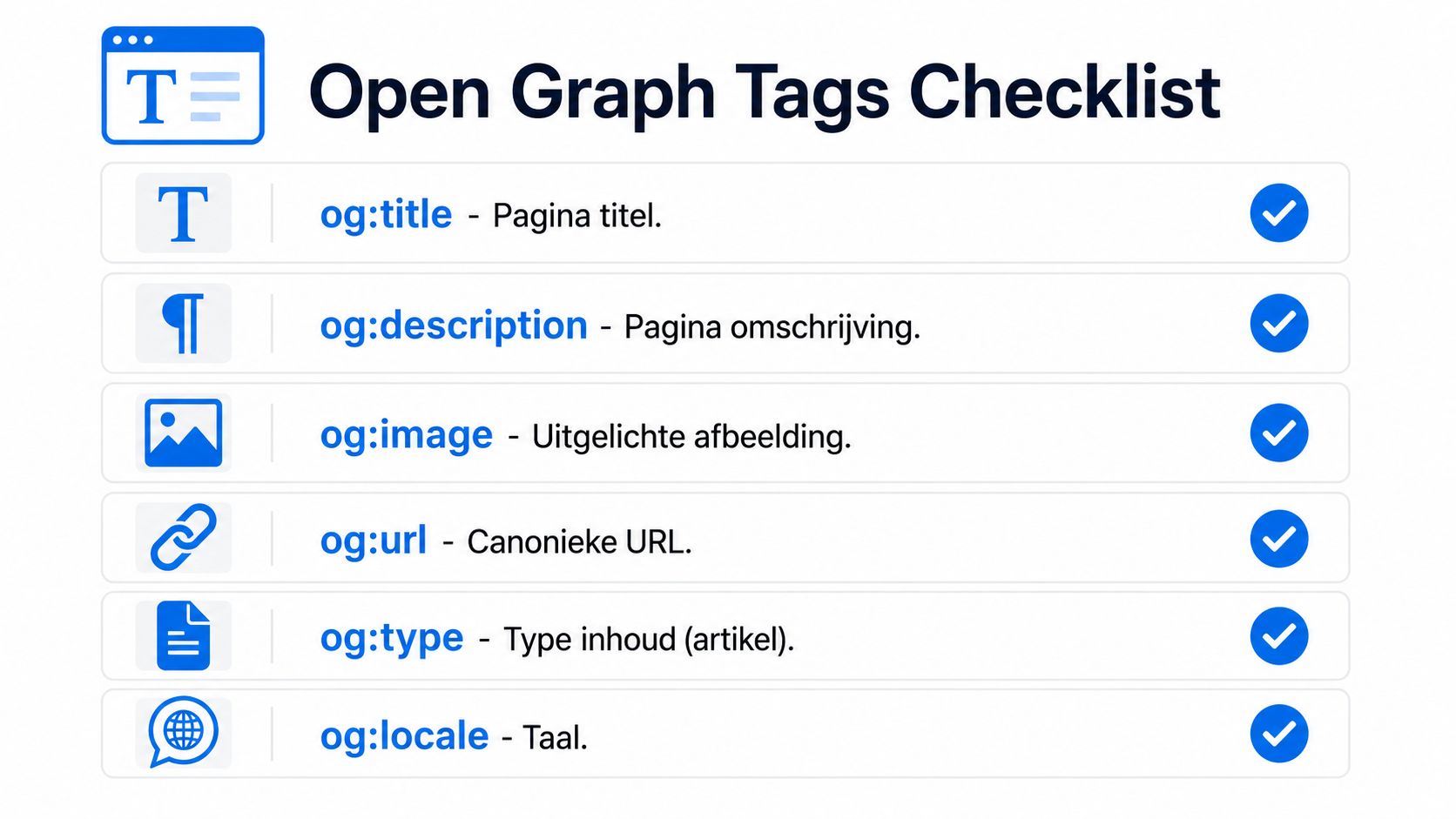
Dit zijn de belangrijkste velden in de HTML van je pagina:
<meta property="og:title" content="Titel van de pagina"> <meta property="og:description" content="Korte beschrijving van de pagina"> <meta property="og:image" content="https://jouwdomein.nl/uploads/afbeelding.jpg"> <meta property="og:url" content="https://jouwdomein.nl/pagina/">Vaak voeg ik daar ook nog og:type en og:locale aan toe, omdat die extra context geven aan de inhoud en taal van de pagina.
Wat een goede implementatie onderscheidt van een matige
Je hoeft geen developer te zijn om de kwaliteit van deze tags te beoordelen. Let op drie dingen:
Gebruik absolute URL's
Bij og:image en og:url werkt een volledige URL betrouwbaarder dan een relatieve verwijzing.Zorg dat de afbeelding echt bereikbaar is
Als Facebook de afbeelding niet kan ophalen, krijg je geen stabiele preview.Houd titel en beschrijving doelgericht
Social metadata is geen kopie van je SEO-title of een lange introtekst. Je wilt duidelijkheid en relevantie.
Zelf in de broncode kijken
Open je pagina in de browser, druk op Ctrl+U en zoek met Ctrl+F op og:. Dan zie je direct of die tags werkelijk in de <head> staan. Dit is vaak de snelste manier om onderscheid te maken tussen “het staat goed in het CMS” en “het wordt goed uitgegeven op de live pagina”.
Als de tag niet in de broncode staat, bestaat hij voor Facebook in de praktijk niet.
Voor WordPress-sites is het meestal verstandiger om deze metadata niet handmatig in losse templates te zetten als daar al een SEO-plugin voor draait. Dubbele of conflicterende tags zorgen juist weer voor onduidelijkheid. Werk je met WordPress, dan is extra achtergrond over SEO en WordPress in de praktijk nuttig om die laag netjes te organiseren.
Een korte controlelijst voor agencies en beheerders
Eén bron van waarheid
Laat één plugin of systeem de OG-tags beheren.Juiste afbeelding
Controleer of de og:image niet verwijst naar een oude mediabibliotheek-URL.Consistente URL
Zorg dat og:url overeenkomt met de canonieke live pagina.Taalinstelling
Gebruik og:locale als je met meertalige pagina's werkt.
Veelvoorkomende Fouten en de Oplossingen
Soms doet de debugger precies wat hij moet doen, en bevestigt hij vooral dat er elders iets misgaat. Dat is het moment waarop je niet nog vijf keer op dezelfde knop moet drukken, maar gericht moet troubleshooten.
Een belangrijk uitgangspunt daarbij: de debugger werkt alleen met live URL's. Drafts worden niet gescrapd. Daarnaast geldt dat een foutmelding die blijft terugkomen na opnieuw scrapen vaak wijst op een probleem met de afbeeldingstoegang op de server. In 60% van de Nederlandse gevallen wordt dat opgelost door de toegangsrechten in de serverconfiguratie aan te passen. Ook is een missende OG-tag niet onschuldig. Zo'n ontbrekende tag kan de conversie met 35% verlagen.
Foutmelding zonder afbeelding
De melding rond een ontbrekende of onbruikbare og:image komt vaak voor. Dat kan meerdere oorzaken hebben.
Eerste controle: staat de tag echt in de broncode?
Open de live pagina, gebruik Ctrl+U en zoek op og:image.
Tweede controle: opent de afbeeldings-URL los in je browser?
Als de afbeelding niet publiek bereikbaar is, kan Facebook hem ook niet ophalen.
Derde controle: gebruik je een directe URL?
Een CMS kan soms een tussenvariant, beveiligde mediaverwijzing of verouderde cacheversie tonen.
Oude titel blijft terugkomen
Als de titel hardnekkig oud blijft, zit het probleem vaak in de outputlaag van je site. De editor kan de nieuwe titel wel tonen, terwijl de frontend nog een oude head-sectie serveert. Dat zie je veel bij caching via plugin, hostinglaag of CDN.
Werk dan in deze volgorde:
- Bekijk de live pagina in de browser
- Controleer de broncode op og:title
- Leeg sitecache of CDN-cache
- Herhaal pas daarna je test in de debugger
URL kan niet worden verwerkt
Deze fout is vaak minder mysterieus dan hij klinkt. Meestal is de URL niet publiek bruikbaar voor Facebook, of wordt er iets in de keten geblokkeerd.
Wanneer agencies dieper moeten kijken
Bij hardnekkige fouten zit de oorzaak vaak niet in één losse instelling, maar in de combinatie van systemen. Een CMS genereert bijvoorbeeld de juiste tags, maar een cachinglaag serveert nog de vorige versie. Of een afbeeldings-URL werkt in de browser, maar geeft voor externe scrapers een toegangsprobleem terug.
Wacht niet op een “magische refresh”. Controleer de keten van broncode, mediatoegang en caching stap voor stap.
Maak de Debugger Deel van je Publicatieworkflow
De grootste fout is de Facebook Website Debugger pas openen als iemand uit het team meldt dat de preview lelijk is. Dan ben je al te laat. Je link is mogelijk al gedeeld, gecopieerd of opgenomen in een campagne die intussen draait.
De nuttigste manier om met deze tool te werken is daarom simpel: maak er een vaste controle van direct na publicatie. Dat is geen extra technisch ritueel, maar een laatste kwaliteitscheck op je content, metadata en distributie. Juist omdat de verkeerde output niet altijd door Facebook zelf wordt veroorzaakt, maar ook kan komen door CMS-instellingen, CDN-caching of relatieve in plaats van absolute afbeeldings-URL's, helpt systematisch controleren om ketenproblemen vroeg te signaleren. Dat punt wordt ook benoemd in de uitleg van Sociality over het gebruik van de Facebook Debugger.
Een workflow die in het MKB werkt
Voor kleine teams hoeft dit niet ingewikkeld te zijn:
Publiceer eerst
Niet testen op een concept, maar op de echte live pagina.Controleer direct de preview
Kijk naar titel, afbeelding en beschrijving voordat de marketingpost eruit gaat.Los de oorzaak op, niet alleen het symptoom
Als de preview niet klopt, controleer dan niet alleen Facebook, maar ook broncode, cache en mediatoegang.
Waarom dit discipline vraagt
Een social preview lijkt klein, maar hij raakt meerdere onderdelen tegelijk. Content, techniek, merkconsistentie en conversie komen hier samen. Teams die dit standaard meenemen, vangen problemen eerder af en hoeven minder ad hoc te repareren.
Voor organisaties die publiceren volgens een vast ritme werkt dat nog beter als de social check onderdeel wordt van een bredere planning. Een duidelijke workflow rond publicatie en distributie begint vaak al bij een goed georganiseerde contentkalender voor marketingteams.
Heeft je team last van hardnekkige preview-problemen, inconsistente metadata of een website die technisch tegenwerkt in plaats van helpt? IFago helpt MKB-bedrijven met snelle, veilige websites en webshops die ook in de praktijk goed samenwerken met marketingkanalen zoals Facebook. Een korte technische check maakt vaak al duidelijk waar de keten breekt.