Een backup-strategie is geen technische luxe, maar je allerbeste bedrijfsverzekering. Stel je voor: je website is plotseling onbereikbaar door een mislukte update, een simpele menselijke fout of – de nachtmerrie van elke ondernemer – een hack. Dat betekent direct verlies van omzet, klanten en vertrouwen. Een goede, recente backup is dan de enige garantie om je bedrijf snel weer online te krijgen.
Waarom een WordPress backup je digitale reddingsboei is
Veel MKB-ondernemers zien hun website als een online visitekaartje, maar in de praktijk is het zoveel meer. Het is je verkoopmachine, je klantenservice-kanaal en het kloppend hart van je online aanwezigheid. De gedachte dat dit alles in één klap weg kan zijn, is beangstigend, maar helaas een reëel risico.
De dreiging komt vaak uit onverwachte hoek. Een simpele plugin-update kan een conflict veroorzaken dat je hele site platlegt. Een collega verwijdert per ongeluk een cruciale pagina. Of, in het ergste geval, krijgt een hacker toegang en wist je volledige database. Zonder backup begin je dan letterlijk weer op nul.
De harde realiteit van dataverlies
Denk eens aan de concrete gevolgen als je website een paar dagen – of zelfs weken – offline is:
- Direct omzetverlies: Webshops kunnen geen bestellingen meer verwerken en dienstverleners ontvangen geen nieuwe aanvragen meer via de site.
- Reputatieschade: Een ‘site niet bereikbaar’-melding straalt onprofessionaliteit uit. Het ondermijnt direct het vertrouwen van potentiële én bestaande klanten.
- Verlies van SEO-waarde: Als je website langere tijd niet toegankelijk is, kan Google je posities in de zoekresultaten verlagen. Weg is je organische verkeer waar je zo hard voor gewerkt hebt.
- Hoge herstelkosten: Een website handmatig opnieuw opbouwen is een tijdrovend en peperduur proces, vaak vele malen kostbaarder dan preventief onderhoud.
Een backup is geen kostenpost, maar een investering in bedrijfscontinuïteit. De kosten van preventie zijn altijd lager dan de financiële en reputationele schade van dataverlies.
Een proactieve strategie is essentieel
Het is cruciaal om backups te zien als een proactieve strategie. Wachten tot het misgaat, is simpelweg te laat. Een goed backup-plan is je vangnet voor vrijwel elk denkbaar scenario en vormt het meest kritieke onderdeel van je digitale veiligheid.
Volgens de best practices zou een hostingprovider minimaal dagelijkse backups moeten aanbieden met een bewaartermijn van minstens zeven dagen. Je website staat immers constant bloot aan diverse bedreigingen. Dit is geen luxe, maar fundamenteel risicomanagement voor elke serieuze ondernemer. Meer weten over een ijzersterke aanpak? Ontdek de noodzaak van goed WordPress onderhoud.
Met een waterdicht backup-plan garandeer je de continuïteit van je online business. Zo kun je met een gerust hart ondernemen, wetende dat je digitale fundament veilig is.
De juiste back-upmethode voor jouw situatie kiezen
Oké, je bent overtuigd van de absolute noodzaak van een back-up en WordPress strategie. De logische volgende vraag is: hoe pak je dat concreet aan? Er bestaat helaas geen magische oplossing die voor iedereen werkt. De beste methode hangt volledig af van je technische skills, het soort website dat je runt en hoeveel controle je zelf wilt hebben.
Laten we de drie belangrijkste methoden voor MKB-ondernemers eens onder de loep nemen. We bespreken de voor- en nadelen van elke aanpak, zodat je een slimme keuze kunt maken die naadloos aansluit bij jouw bedrijf.
Deze visuele beslisboom hieronder maakt het eigenlijk heel simpel: zolang je website online is, zijn er risico’s. En dus is een reddingsboei onmisbaar.
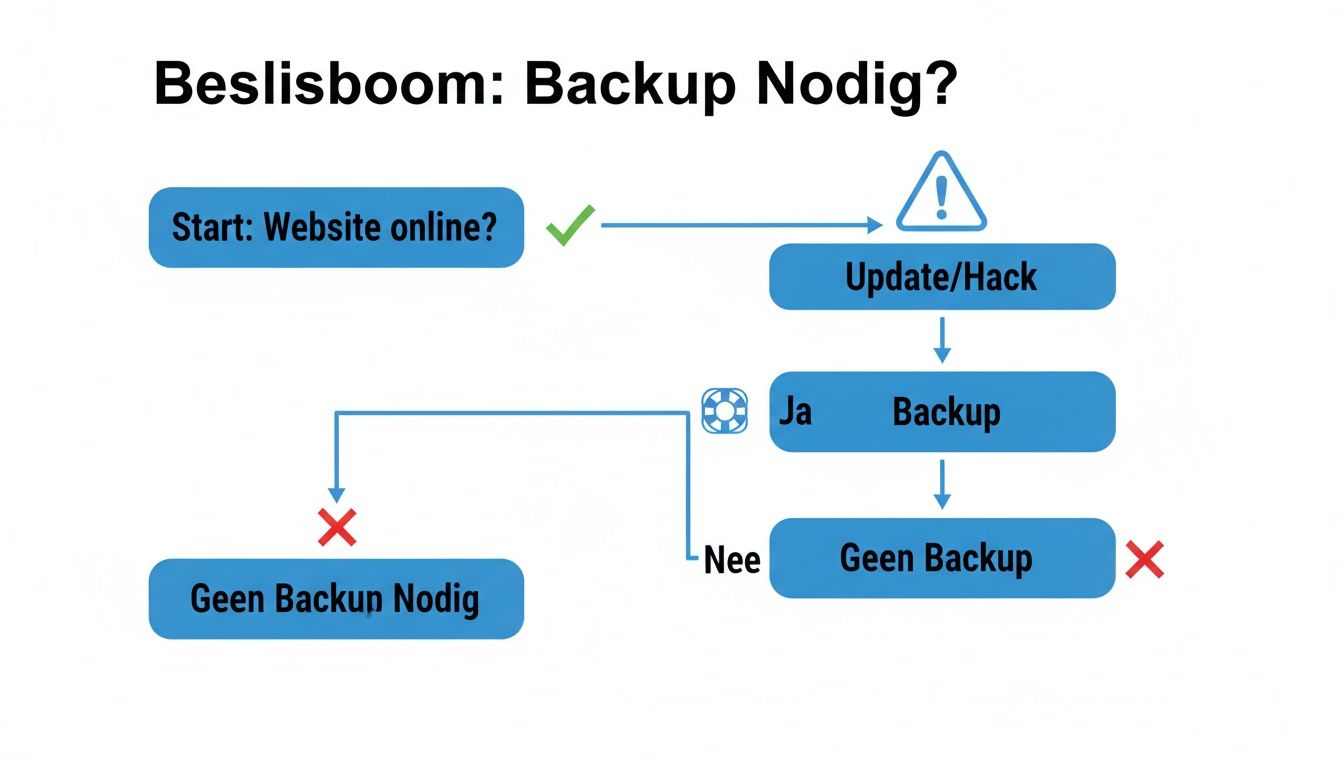
De afbeelding laat het glashelder zien: een back-up is geen optie, maar een direct gevolg van het online zijn van je bedrijf. Het is je vangnet voor onvermijdelijke risico’s zoals mislukte updates of hacks.
Methode 1: Back-ups via je hostingprovider
Voor veel ondernemers is dit de makkelijkste en meest logische eerste stap. Vrijwel elke serieuze hostingprovider biedt een vorm van automatische back-ups aan als onderdeel van hun pakket. Dit is een prima startpunt, want het vraagt weinig tot geen technische actie van jouw kant.
Je hoster maakt op vaste momenten – vaak dagelijks – een volledige kopie van je website. Gaat er iets mis, dan kun je via het controlepaneel van je hosting (zoals cPanel of DirectAdmin) met een paar klikken een eerdere versie terugzetten. Het enorme gemak is hier de grootste troef.
Toch is het cruciaal om niet blind op deze dienst te varen. Duik altijd even in de kleine lettertjes. Hoe lang worden die back-ups eigenlijk bewaard? Zijn dat zeven dagen, of dertig? En wat als je een versie van twee maanden geleden nodig hebt? Soms is het herstelproces ook beperkter dan je denkt. Meer hierover vind je vaak in onze gids over de beste hosting voor WordPress.
Vertrouw nooit en te nimmer uitsluitend op de back-ups van je host. Zie het als een eerste, handige verdedigingslinie, maar zorg altijd voor een eigen, onafhankelijke back-up op een compleet andere locatie.
Methode 2: WordPress back-up plugins
Dit is zonder twijfel de populairste en meest flexibele methode voor het MKB. Een back-up plugin installeer je rechtstreeks in je WordPress-dashboard en geeft je de volledige regie over het hele proces. Populaire en betrouwbare plugins zoals UpdraftPlus, Jetpack VaultPress Backup of BackWPup bieden een schat aan mogelijkheden.
Met een goede plugin bepaal je helemaal zelf:
- Hoe vaak je een back-up maakt: Wil je dagelijks, wekelijks of misschien zelfs real-time back-uppen? Voor een actieve webshop is dagelijks een absoluut minimum, terwijl een informatieve site misschien genoeg heeft aan een wekelijkse kopie.
- Waar je de back-ups opslaat: Je kunt je back-ups automatisch laten doorsturen naar een externe, veilige cloudlocatie. Denk aan Google Drive, Dropbox of Amazon S3. Dit is essentieel; een back-up op dezelfde server als je website is waardeloos als die hele server crasht.
- Wat je precies back-upt: Vaak kun je kiezen tussen een volledige back-up (alle bestanden + de database) of alleen de database. Dit geeft je flexibiliteit voor verschillende herstelscenario’s.
Kortom, plugins geven je de autonomie om je back-upstrategie perfect af te stemmen op wat jouw bedrijf nodig heeft. De meeste gerenommeerde plugins hebben een gratis versie die al verrassend veel kan, aangevuld met premium opties voor geavanceerde features.
Methode 3: De handmatige aanpak (voor de durvers)
Voor de tech-savvy gebruiker of de ondernemer die absolute controle wil, is er altijd nog de handmatige methode. Dit proces bestaat uit twee losse onderdelen: het downloaden van je websitebestanden en het exporteren van je database.
- Je bestanden downloaden: Met een SFTP-programma (zoals het gratis FileZilla) maak je verbinding met je webserver. Vervolgens download je de volledige wp-content map naar je computer. Hierin zitten al je thema’s, plugins en media-uploads.
- Je database exporteren: Je logt in op de databasebeheertool van je hosting, wat meestal phpMyAdmin is. Vanuit daar selecteer je de database van jouw WordPress-site en exporteer je deze als een .sql-bestand.
Deze aanpak vereist technische precisie en is een stuk foutgevoeliger dan de andere methoden. Je moet er zelf aan denken om regelmatig back-ups te maken en ze veilig op te bergen. Het grote voordeel? Je bent van niemand afhankelijk, geen hoster en geen plugin-ontwikkelaar. Jij hebt de controle. Deze methode is vooral handig vlak voordat je een grote, risicovolle update gaat uitvoeren.
Vergelijking van WordPress back-upmethoden
Om de keuze makkelijker te maken, hebben we de voor- en nadelen van de drie belangrijkste back-upmethoden voor je op een rijtje gezet. Zo zie je in één oogopslag welke aanpak het beste bij jouw bedrijf past.
Het kiezen van de juiste back-up en WordPress methode is een strategische beslissing. Een combinatie is vaak het allersterkst: gebruik de geautomatiseerde back-ups van je host als dagelijks vangnet en configureer daarnaast een plugin voor wekelijkse, volledige back-ups naar een externe cloudlocatie. Zo creëer je een gelaagde beveiliging die je de gemoedsrust geeft om je te focussen op ondernemen.
Automatische backups instellen met een plugin
Oké, de theorie is helder. Maar hoe zet je dit nu om in de praktijk zonder er constant aan te hoeven denken? De meest betrouwbare en toegankelijke route is via een gespecialiseerde backup-plugin. Deze tools nemen al het technische werk voor je uit handen en laten je een volledig geautomatiseerd proces opzetten, zelfs als je geen techneut bent.
Dat plugins zo populair zijn, is geen toeval. WordPress draait op maar liefst 43,2% van alle websites wereldwijd. Die enorme populariteit heeft geleid tot een gigantisch ecosysteem van tools, waaronder extreem geavanceerde backup-oplossingen. De actieve community zorgt voor constante innovatie, wat het opzetten van een betrouwbaar schema simpeler maakt dan ooit. Meer over deze indrukwekkende WordPress statistieken lees je bij Kinsta.
De juiste plugin kiezen en installeren
De eerste stap is de selectie van een betrouwbare plugin. In de officiële WordPress-bibliotheek vind je talloze opties, elk met hun eigen sterke punten. Een van de meest gebruikte en best beoordeelde is UpdraftPlus. De gratis versie is al zo robuust dat hij perfect volstaat voor de meeste MKB-ondernemers.
Installeren is een fluitje van een cent:
- Ga in je WordPress dashboard naar Plugins > Nieuwe plugin toevoegen.
- Zoek in de zoekbalk op “UpdraftPlus”.
- Klik op Nu installeren en daarna op Activeren.
Zodra de plugin actief is, vind je een nieuw menu-item onder Instellingen > UpdraftPlus Backups. Dit wordt je commandocentrum voor alles wat met je backups te maken heeft.
Een slim back-upschema configureren
Consistentie is de sleutel. Je wilt niet handmatig aan een back-up hoeven denken; het proces moet volautomatisch op de achtergrond draaien. Binnen de instellingen van de plugin kun je een schema instellen dat perfect past bij de dynamiek van jouw website.
Een goed startpunt voor je schema:
- Bestanden-backup frequentie: Wekelijks. Je thema, plugins en afbeeldingen veranderen doorgaans niet elke dag.
- Database-backup frequentie: Dagelijks. Hierin staan al je content, reacties, bestellingen en klantgegevens – het meest levendige deel van je site.
- Bewaartermijn (retentie): Bewaar minimaal 4 wekelijkse back-ups. Dit geeft je een buffer van een maand om eventuele problemen te ontdekken en te herstellen.
Pro Tip: Voor een actieve webshop met dagelijkse bestellingen is een dagelijkse back-up van zowel je bestanden als de database essentieel. Je wilt absoluut geen ordergegevens verliezen. Voor een contentwebsite waar je wekelijks blogt, is het schema hierboven doorgaans meer dan genoeg.
Je externe opslaglocatie koppelen
De gouden regel van back-ups is: bewaar ze nooit op dezelfde server als je live website. Als je server crasht, ben je zowel je site als je back-ups kwijt. Daarom is het koppelen van een externe cloudopslagdienst een absolute must.
De meeste backup-plugins bieden integraties met populaire diensten. Onder het tabblad ‘Instellingen’ kies je simpelweg de opslaglocatie van jouw voorkeur.
Betrouwbare en populaire opties zijn:
- Google Drive: Veel ondernemers hebben al een Google-account, wat de integratie naadloos maakt.
- Dropbox: Een andere gebruiksvriendelijke en wijdverspreide optie.
- Amazon S3: Een meer technische, maar uiterst schaalbare en kosteneffectieve oplossing voor grotere websites.
Selecteer de dienst van je keuze en volg de authenticatiestappen. De plugin loodst je door het proces om toestemming te geven. Eenmaal gekoppeld, worden alle toekomstige back-ups automatisch naar deze veilige, externe locatie gestuurd.
Notificaties instellen voor totale gemoedsrust
Hoe weet je nu zeker dat je automatische back-ups ook écht succesvol draaien? De laatste, maar zeker niet onbelangrijkste, stap is het instellen van e-mailnotificaties.
Vink in de instellingen van de plugin de optie aan om een rapport per e-mail te ontvangen na elke voltooide back-up. Dit rapport bevestigt niet alleen dat alles goed is gegaan, maar waarschuwt je ook onmiddellijk als er iets is misgegaan.
Het ontvangen van die dagelijkse of wekelijkse “Backup voltooid” e-mail geeft de ultieme gemoedsrust. Je weet dan zeker dat je digitale vangnet operationeel is, zonder dat je er zelf nog over na hoeft te denken. Dit ene vinkje verandert je back-upproces van een zorg naar een zekerheid.
Je WordPress backups slim en veilig beheren
Een backup en WordPress strategie opzetten is een cruciale eerste stap. Maar waar en hoe je die kostbare kopieën bewaart, is minstens zo belangrijk voor je gemoedsrust. Zonder een doordacht plan is je backup slechts schijnveiligheid.
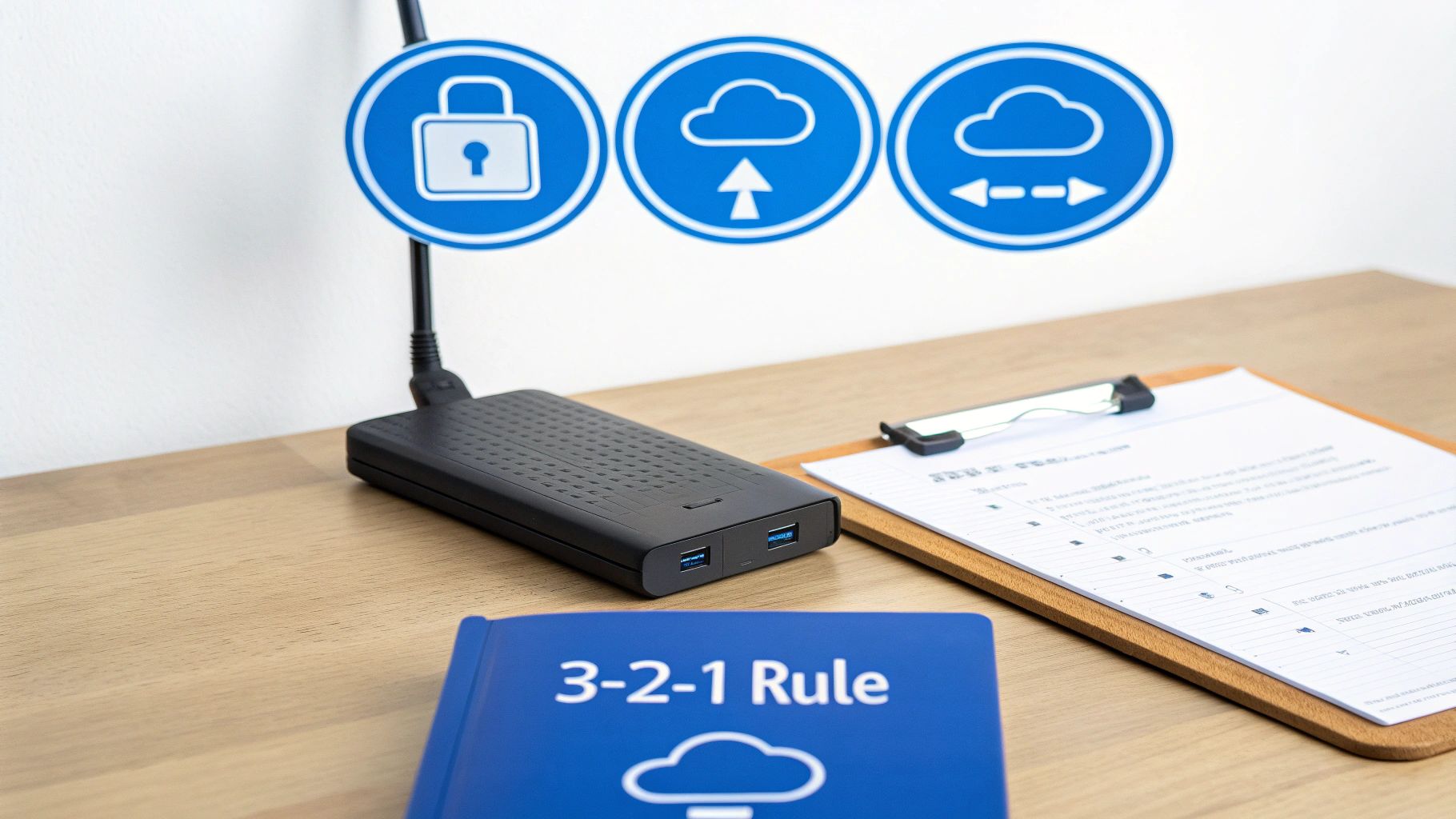
De meest gemaakte beginnersfout? De backup opslaan op dezelfde server als je live website. Dit is te vergelijken met de reservesleutel van je huis onder de deurmat leggen. Als de server crasht, gehackt wordt of door brand wordt getroffen, ben je niet alleen je website kwijt, maar ook je enige reddingsmiddel.
Daarom is externe opslag geen luxe, maar een absolute noodzaak. Door je backups automatisch naar een clouddienst als Google Drive, Dropbox of een gespecialiseerde service als Amazon S3 te sturen, creëer je een fysieke en digitale scheiding. Dit garandeert dat je altijd toegang hebt tot je data, wat er ook met je webhosting gebeurt.
De gouden 3-2-1 backupregel
Om je databeveiliging naar een professioneel niveau te tillen, is er de 3-2-1 backupregel. Dit is een beproefde strategie die door IT-professionals wereldwijd wordt omarmd en verrassend eenvoudig is toe te passen.
De regel schrijft voor dat je altijd zorgt voor:
- Drie kopieën van je data. Dat is je originele website plus twee backups.
- Op twee verschillende soorten media. Denk hierbij aan de server van je host én een cloudopslagdienst.
- Waarvan één kopie off-site is. Dit betekent fysiek op een andere locatie, wat je met cloudopslag automatisch regelt.
Door de 3-2-1 regel toe te passen, bouw je redundantie in je strategie. Mocht één laag van je verdediging falen – bijvoorbeeld een corrupte backup bij je host – dan heb je altijd nog een tweede, onafhankelijke kopie achter de hand.
Hoeveel backups moet je bewaren?
Oké, je weet nu waar je backups moeten staan. De volgende vraag is: hoeveel en hoe lang bewaar je ze? Dit heet je retentiebeleid. Een goed beleid is de perfecte balans tussen maximale veiligheid en beheersbare opslagkosten.
Een effectief retentiebeleid voor een MKB-website kan er zo uitzien:
- Dagelijkse backups: Bewaar de laatste 7 dagen. Hiermee herstel je vliegensvlug van recente fouten.
- Wekelijkse backups: Bewaar de laatste 4 weken. Dit geeft je een buffer van een maand voor problemen die je niet direct opmerkt.
- Maandelijkse backups: Bewaar 3 tot 6 maanden. Dit is je vangnet voor diepgewortelde problemen of voor audit-doeleinden.
Moderne backup-plugins maken dit beheer een fluitje van een cent. Je stelt precies in hoeveel versies je wilt behouden, waarna de oudste bestanden vanzelf worden opgeruimd. Zo houd je de opslagkosten in de hand. Dit is een belangrijk onderdeel, want een website onderhouden is een doorlopend proces. Voor meer tips hierover kun je onze gids over WordPress website onderhouden raadplegen.
Backups en de GDPR
Bij het beheren van je backups mag je de juridische kant niet vergeten, met name de Algemene Verordening Gegevensbescherming (AVG, of GDPR). Als je website persoonsgegevens verzamelt – denk aan contactformulieren, klantaccounts of bestellingen – dan bevatten je backups deze gevoelige informatie ook.
Dit heeft een paar belangrijke implicaties:
- Recht op vergetelheid: Als een klant vraagt om zijn gegevens te wissen, moet je dit idealiter ook in je backups doorvoeren. In de praktijk is dit lastig, maar het is belangrijk om dit proces goed te documenteren.
- Beveiligde opslag: Kies een cloudopslagprovider die voldoet aan de GDPR en zorg ervoor dat je backups versleuteld zijn, zowel tijdens de overdracht (in-transit) als op de opslaglocatie zelf (at-rest).
- Datalekken: Een datalek in je backupopslag moet je op dezelfde manier behandelen als een lek op je live website, inclusief de meldplicht bij de Autoriteit Persoonsgegevens.
Het zorgvuldig kiezen van je opslaglocatie en het versleutelen van je data is dus niet alleen technisch slim, maar ook een wettelijke verplichting. Door je backups slim, veilig en compliant te beheren, maak je van je digitale reddingsboei een onverwoestbaar fort.
Een backup terugzetten en je herstelplan testen
Een geautomatiseerde backup en WordPress strategie geeft een heerlijk gevoel van rust. Maar die rust is pas écht compleet als je met eigen ogen hebt gezien dat een backup terugzetten ook daadwerkelijk lukt. Het is de ultieme test: werkt je digitale reddingsboei wel als je hem het hardst nodig hebt? Gelukkig hoeft dat herstelproces geen technische nachtmerrie te zijn.
De meeste moderne backup-plugins en hostingpanelen hebben het terugzetten van een backup verrassend simpel gemaakt. Vaak is het niet veel meer dan de juiste datum selecteren en op een ‘Herstellen’-knop klikken. De software doet daarna het zware werk: de oude bestanden en database worden netjes vervangen door de versie uit je backup.
Dat dit proces zo gestroomlijnd is, danken we mede aan de enorme populariteit van WordPress in Nederland. Met een marktaandeel van meer dan 40% is het hier met afstand het meest dominante CMS. Omdat er zoveel websites op draaien, zijn herstelprocedures door hostingproviders en ontwikkelaars eindeloos getest en geperfectioneerd. Dit vergroot de kans op een succesvol herstel aanzienlijk.
Het cruciale belang van proactief testen
Wachten tot de paniek toeslaat om voor het eerst een backup terug te zetten, is een gok die je als ondernemer simpelweg niet wilt nemen. Wat als de backup corrupt blijkt? Of het proces halverwege vastloopt? Proactief testen is de enige manier om er 100% zeker van te zijn dat je herstelplan werkt.
De beste en veiligste manier om dit te doen is via een staging omgeving. Dit is een afgeschermde kopie van je live website, die op een aparte serverlocatie draait. Veel goede hostingproviders bieden zo’n omgeving met één klik aan.
Een staging omgeving is je veilige speeltuin. Je kunt hier een volledige restore van je backup uitvoeren, alles testen en controleren zonder dat je bezoekers er iets van merken. Pas als je zeker weet dat alles werkt, hoef je actie te ondernemen op je live site.
Door dit bijvoorbeeld elk kwartaal een keer te doen, raak je vertrouwd met de procedure. Als er dan echt een crisis is, weet je precies wat je moet doen. Deze routine verandert een stressvolle noodsituatie in een beheersbare, bekende handeling.
Je herstel testen in een veilige omgeving
Het proces om een backup te testen op een staging site is systematisch en veilig. Het is eigenlijk een perfecte simulatie van een websiteverhuizing – een vaardigheid die altijd van pas komt. Voor meer details kun je ook onze handleiding over het verhuizen van een WordPress website raadplegen.
Het proces ziet er doorgaans als volgt uit:
- Staging omgeving aanmaken: Maak via je hostingpaneel een staging-kopie van je live website.
- Backup downloaden: Haal de meest recente volledige backup (bestanden én database) op uit je cloudopslag.
- Herstelproces starten: Gebruik je backup-plugin of de tools van je host om de backup op de staging site te herstellen.
- Grondig controleren: Loop de herstelde staging site volledig na. Werkt alles zoals het hoort?
Die laatste stap is essentieel. Je wilt er zeker van zijn dat de herstelde versie niet alleen laadt, maar ook volledig functioneel is.
De checklist na een herstel
Of je nu een test uitvoert op een staging site of een échte herstelactie hebt doorgevoerd, een grondige controle is de laatste, cruciale stap. Een website die er goed uitziet maar niet werkt, is immers net zo problematisch.
Loop de volgende punten altijd even na om zeker te zijn van een succesvol herstel:
- Formulieren: Werken alle contact-, offerte- en aanmeldformulieren nog? Stuur een test-inzending om te controleren of deze correct in je mailbox aankomt.
- Webshop functionaliteit: Kunnen klanten producten in hun winkelmandje plaatsen? Werkt het afrekenproces van begin tot eind? Controleer ook de betaalmethodes.
- Login en gebruikersaccounts: Kunnen jij en eventuele andere gebruikers nog inloggen op het WordPress dashboard? Werken de klantaccounts nog naar behoren?
- Links en navigatie: Klik door de belangrijkste pagina’s en menu-items. Zijn er geen gebroken links ontstaan?
- Plugins en functionaliteiten: Werken specifieke features, zoals een evenementenkalender, reserveringssysteem of fotogalerij, nog correct?
Door deze checklist systematisch af te werken, vang je eventuele problemen vroegtijdig op. Het geeft de ultieme bevestiging dat je backup en WordPress herstelplan niet alleen op papier, maar ook in de praktijk waterdicht is.
Oké, de technische handleiding zit erop. Je hebt nu een stevige basis om je back-upstrategie op te bouwen. Maar in de praktijk duiken er vaak nog specifieke vragen op. Logisch ook. Daarom heb ik de meest voorkomende hieronder voor je verzameld, met heldere, no-nonsense antwoorden.
Hoe vaak moet ik mijn website nou echt back-uppen?
Het simpele antwoord? Dat hangt volledig af van hoe levendig je website is.
Run je een webshop waar elke dag bestellingen binnenrollen? Dan is een dagelijkse back-up geen luxe, maar pure noodzaak. Elke verloren order is direct omzet die je misloopt.
Maar heb je een bedrijfsblog dat je één keer per week bijwerkt? Dan is een wekelijkse back-up vaak al voldoende. De vuistregel is simpel: vraag jezelf af hoeveel werk of data je maximaal bereid bent om kwijt te raken. Dat antwoord bepaalt jouw ideale frequentie.
Voor de meeste MKB-websites is een dagelijkse databaseback-up gecombineerd met een wekelijkse back-up van de bestanden een ijzersterke middenweg. Zo leg je alle recente contentwijzigingen vast zonder je opslagruimte onnodig vol te proppen.
Wat is precies het verschil tussen een volledige en een database back-up?
Dit is een cruciaal punt om te snappen. Een volledige back-up is een complete kopie van je héle website. Denk aan al je WordPress-bestanden (thema’s, plugins, afbeeldingen) plus je database. Alles.
De database is waar al je content ‘leeft’: de teksten van je pagina’s, je blogposts, gebruikersinformatie, reacties en alle instellingen. Een losse databaseback-up is handig om snel een tekstuele aanpassing terug te draaien, maar het is niet genoeg om je site te redden na een serieuze crash.
Voor een compleet herstel heb je altijd een volledige back-up nodig. Punt.
Zijn de back-ups van mijn hostingprovider niet genoeg?
De automatische back-ups van je hoster zijn een fantastisch vangnet. Echt waar. Het is een geweldige eerste verdedigingslinie en vaak de snelste oplossing voor kleine problemen. Maar er blind op vertrouwen is een risico.
Je bent namelijk afhankelijk van hún schema, hún bewaartermijn en hún voorwaarden. Wat als er iets misgaat bij de hoster zelf? Een slimme strategie is daarom om altijd een eigen, onafhankelijke back-up achter de hand te hebben. Eentje die je zelf beheert en op een externe locatie bewaart, zoals Google Drive of Dropbox. Dit geeft je de volledige controle en een extra laag zekerheid.
Help, mijn back-ups worden veel te groot! Wat nu?
Logisch. Naarmate je website groeit, groeien je back-ups mee. Dat kan leiden tot langere back-uptijden en hogere opslagkosten. Gelukkig kun je dit slim aanpakken.
- Sluit onnodige mappen uit: Veel goede plug-ins laten je specifieke mappen uitsluiten. Denk aan cachemappen of mappen waar andere back-ups in staan. Doen!
- Optimaliseer je afbeeldingen: Grote, zware afbeeldingen zijn vaak de grootste boosdoeners. Comprimeer ze voordat je ze uploadt en je zult zien dat de omvang van je back-ups direct slinkt.
- Gebruik incrementele back-ups: Veel premium back-upplug-ins bieden deze slimme techniek. In plaats van elke keer een volledige kopie te maken, slaan ze alleen de bestanden op die sinds de vorige back-up zijn gewijzigd. Dit verkleint de bestandsgrootte drastisch en maakt het hele proces veel sneller.
Een kleine investering in een betaald cloudopslag-abonnement of een premium plug-in weegt vaak niet op tegen de hoofdpijn en kosten van dataverlies. Zie het als een kleine prijs voor totale gemoedsrust en een essentieel onderdeel van professioneel back-up en WordPress beheer.
Staat jouw vraag hier niet tussen, of besteed je het beheer van je website liever helemaal uit? Bij IFago bouwen we niet alleen ijzersterke websites, maar zorgen we er ook voor dat ze dag in dag uit veilig en operationeel blijven. Neem gerust contact op voor een vrijblijvend adviesgesprek en ontdek hoe we jouw online groei kunnen versnellen. Meer informatie vind je op https://ifago.nl.


