Een WordPress backup is je digitale reddingsboei. Zie het als een exacte kopie van je hele website – alle bestanden, alle teksten, alle producten – die je veilig opbergt. Crasht je site, wordt ‘ie gehackt of gaat er iets mis met een update? Dan zet je die kopie gewoon terug en ben je direct weer online. Zo gaan jaren werk niet permanent verloren door een enkele fout of een vervelende aanval.
Waarom een ijzersterke backup strategie onmisbaar is
Stel je dit even voor: het is maandagochtend, je pakt je eerste kop koffie en opent je laptop om de bestellingen van het weekend te bekijken. Maar in plaats van je vertrouwde dashboard, zie je een witte pagina met een cryptische foutmelding. Paniek. Je bent onbereikbaar voor klanten, je online omzet ligt stil en je zichtbaarheid is in één klap verdwenen.
Dit is geen overdreven rampscenario; het is de keiharde realiteit waar veel ondernemers plotseling mee te maken krijgen.
De onvermijdelijke risico’s van een online aanwezigheid
Een website leeft. Je installeert updates, voegt content toe en past dingen aan. Maar die dynamiek maakt ‘m ook kwetsbaar. Een simpele plugin-update kan al een conflict veroorzaken dat je site platlegt. Of een menselijke fout, zoals het per ongeluk verwijderen van een belangrijk bestand, kan desastreuze gevolgen hebben. En dan hebben we het nog niet eens over de constante dreiging van hackers.
Een proactieve back up wordpress strategie is daarom geen technische luxe, maar een fundamenteel onderdeel van je bedrijfsvoering. Het is de garantie dat je na een incident snel weer in de lucht bent, met minimaal verlies van data, tijd en omzet.
Zie je backup niet als een kostenpost, maar als de meest waardevolle verzekering voor je digitale bedrijf. Het beschermt je investering in tijd, geld en reputatie.
De impact van de populariteit van WordPress
De enorme populariteit van WordPress heeft ook een keerzijde: het maakt het platform een geliefd doelwit. Recente analyses laten zien dat WordPress in 2024–2025 tussen de 39% en 43% van alle websites wereldwijd aandrijft. Een gigantisch marktaandeel. Dit betekent dat een groot deel van de Nederlandse ondernemers, van zzp’ers tot het MKB, op dit CMS vertrouwt, wat de noodzaak voor robuuste back-ups alleen maar groter maakt. Meer details over deze cijfers vind je in deze analyse van de Nederlandse markt.
Die populariteit onderstreept hoe belangrijk het is om voorbereid te zijn. Een goede backup-strategie hangt direct samen met een gezonde, goed vindbare website. Lees meer over de relatie tussen een strak onderhouden site en je online zichtbaarheid in ons artikel over WordPress en SEO.
Meer dan alleen een technische handeling
Een backup is zoveel meer dan een mapje met bestanden op een externe server. Het geeft vooral rust. Het stelt je in staat om zonder angst te experimenteren en te innoveren. Wil je een nieuwe functionaliteit testen of een ingrijpende wijziging doorvoeren? Met een recente backup achter de hand kun je altijd met één klik terug naar een stabiele, werkende versie.
Kortom, een betrouwbare backup strategie:
- Minimaliseert downtime na een crash, hack of menselijke fout.
- Beschermt je omzet en het vertrouwen van je klanten.
- Beveiligt je digitale reputatie door snelle hersteltijden.
- Bespaart je een hoop geld aan dure dataherstel-operaties achteraf.
Investeren in een degelijk proces om je WordPress site te back-uppen is investeren in de toekomst en stabiliteit van je online bedrijf.
De juiste backup methode voor jouw situatie kiezen
De perfecte strategie om een back-up van je WordPress website te maken? Die bestaat niet. De beste aanpak hangt volledig af van je technische skills, je budget en hoeveel controle je over het proces wilt hebben. Je kunt grofweg drie paden bewandelen, elk met eigen voor- en nadelen.
Laten we deze opties eens verkennen, zodat je een keuze kunt maken die écht bij jou past. We beginnen met de meest toegankelijke methode, die vaak al binnen handbereik is zonder extra kosten.
Backups via je hostingprovider
Veel hostingproviders, zeker degenen die zich specialiseren in WordPress, bieden ingebouwde backup-oplossingen. Dit is vaak de allersnelste en makkelijkste manier om je site veilig te stellen. Ideaal voor beginners of website-eigenaren die zich liever op hun content richten dan op de techniek erachter.
Meestal vind je deze optie in het controlepaneel van je hosting (zoals cPanel of DirectAdmin). Met een paar klikken maak je een volledige backup of zet je een recente, automatische kopie terug.
De voordelen zijn duidelijk:
- Gebruiksgemak: Je hoeft geen extra software te installeren of te configureren. Het werkt direct.
- Snelheid: Omdat de backups op de server zelf worden gemaakt, is het proces vaak razendsnel.
- Integratie: De tools zijn perfect afgestemd op de serveromgeving van je provider.
Toch kleven er ook nadelen aan deze methode. Je bent compleet afhankelijk van je host. Wat als hun server crasht en de backups mee verloren gaan? Bovendien heb je vaak minder controle over hoe vaak er een backup wordt gemaakt en hoe lang die bewaard blijft.
Vertrouw nooit uitsluitend op de backups van je hostingprovider. Zie het als een eerste, handige vangnet, maar zorg altijd voor een tweede, onafhankelijke kopie op een externe locatie.
Backup plugins: de populairste keuze
Voor de meeste WordPress-gebruikers is een gespecialiseerde backup plugin de gouden middenweg. Deze plugins bieden een perfecte balans tussen gemak, controle en flexibiliteit. Je installeert ze direct in je WordPress-dashboard en neemt zo zelf de regie over je backupstrategie.
Populaire plugins zoals UpdraftPlus of All-in-One WP Migration maken het mogelijk om met een paar klikken volledige backups te draaien. Het echte voordeel zit ‘m echter in de automatisering. Je kunt een vast schema instellen (bijvoorbeeld dagelijks of wekelijks) en de backups automatisch laten wegschrijven naar een externe, veilige locatie.
Denk hierbij aan clouddiensten zoals:
- Google Drive
- Dropbox
- Microsoft OneDrive
- Amazon S3
Dit is cruciaal. Door je backups extern op te slaan, creëer je een onafhankelijke kopie die losstaat van je webserver. Mocht er iets catastrofaals gebeuren met je hosting, dan heb je altijd een veilige kopie van je data in eigen beheer.
De handmatige aanpak voor volledige controle
Voor de tech-savvy gebruiker die niets aan het toeval wil overlaten, is er de handmatige methode. Dit proces geeft je 100% controle over elke stap, maar vereist wel wat technische kennis en discipline. Een handmatige backup bestaat altijd uit twee componenten die je apart moet veiligstellen: je websitebestanden en je database.
- De bestanden: Met een FTP-programma (zoals FileZilla) maak je verbinding met je server en download je de volledige WordPress-installatiemap naar je computer.
- De database: Via het controlepaneel van je host log je in op phpMyAdmin. Hier selecteer je de database van je website en exporteer je deze als een .sql-bestand.
Deze methode is krachtig, maar ook foutgevoelig. Een verkeerde handeling in phpMyAdmin kan je site onherstelbaar beschadigen. Bovendien is het een tijdrovend klusje dat je handmatig en met regelmaat moet herhalen, wat het risico op vergeten backups vergroot.
Vergelijking van WordPress backup methodes
Om je te helpen bij het kiezen, hebben we de drie benaderingen even voor je naast elkaar gezet. Gebruik deze tabel als een snelle gids om de beste strategie voor jouw situatie te bepalen.
Methode Gebruiksgemak Betrouwbaarheid Beste voorHostingprovider ★★★★★ ★★★☆☆ Beginners en kleine sites die een snelle, simpele oplossing zoeken.Backup Plugin ★★★★☆ ★★★★★ De meeste gebruikers: van bloggers tot webshops die een betrouwbare, geautomatiseerde oplossing willen.Handmatig (FTP/phpMyAdmin) ★★☆☆☆ ★★★★☆ Technische gebruikers en ontwikkelaars die volledige controle en onafhankelijkheid eisen.Uiteindelijk is de beste back-up WordPress strategie er een die je daadwerkelijk gebruikt. Een geautomatiseerde oplossing via een plugin is voor de overgrote meerderheid van de gebruikers de meest betrouwbare en duurzame keuze. Het combineert de controle van de handmatige methode met het gemak van een geautomatiseerd systeem, waardoor je gemoedsrust krijgt zonder dat het je constant tijd kost.
Zo maak je een volledige handmatige backup
Soms wil je gewoon zelf de touwtjes in handen hebben. Geen afhankelijkheid van plugins of tools van je hoster, maar pure, onvervalste controle. De handmatige methode om een back-up van je WordPress website te maken, is de meest directe en grondige aanpak. Het geeft je de zekerheid dat je precies weet welke data je veiligstelt en waar die zich bevindt.
Hoewel het misschien wat technisch klinkt, is het proces verrassend logisch. Het komt neer op twee losse, maar even belangrijke, taken: de bestanden van je website downloaden en een export maken van je database. Laten we beide stappen eens rustig doorlopen.
De websitebestanden downloaden via FTP
Je WordPress-site bestaat uit een verzameling bestanden en mappen op de server van je hostingprovider. Denk aan je thema’s, plugins, afbeeldingen en de kernsoftware van WordPress zelf. Om die veilig te stellen, hebben we een FTP-client nodig.
FTP staat voor File Transfer Protocol. Simpel gezegd is het een standaardmanier om bestanden uit te wisselen tussen jouw computer en de webserver. Een populaire en gratis FTP-client die wij vaak aanraden is FileZilla.
Zodra je FileZilla hebt geïnstalleerd, heb je je FTP-inloggegevens nodig. Die vind je meestal in het controlepaneel van je hosting of in de welkomstmail die je ooit kreeg. Het gaat om deze vier gegevens:
- Host: Het serveradres, vaak iets als ftp.jouwdomein.nl.
- Gebruikersnaam: Je FTP-gebruikersnaam.
- Wachtwoord: Het bijbehorende wachtwoord.
- Poort: Meestal is dit poort 21 voor standaard FTP, of poort 22 voor een veiligere SFTP-verbinding.
Ben je eenmaal verbonden, dan zie je twee vensters: links de bestanden op je computer, rechts de bestanden op de webserver. Navigeer in het rechtervenster naar de hoofdmap van je website. Die heet vaak public_html, www of httpdocs.
Daar zie je de vertrouwde WordPress-mappenstructuur. Selecteer nu alle bestanden en mappen en sleep ze naar een lege map aan de linkerkant, op je computer dus. Afhankelijk van de grootte van je site kan het downloaden even duren.
Pro Tip: Zorg ervoor dat je verborgen bestanden kunt zien in je FTP-client. Cruciale bestanden zoals .htaccess zijn vaak onzichtbaar, maar absoluut onmisbaar om je site correct te kunnen herstellen.
De cruciale WordPress mappen en bestanden
Niet elk bestand is even belangrijk, maar sommige zijn absoluut essentieel. Als je de volledige map downloadt, krijg je alles mee, maar het is goed om te weten waar de ‘kroonjuwelen’ van je site zich bevinden.
- wp-content map: Dit is met afstand de belangrijkste map. Hierin staan je thema’s, plugins en al je media-uploads (afbeeldingen, video’s, documenten). Zonder deze map is je site zijn unieke uiterlijk en functionaliteit kwijt.
- wp-config.php bestand: Dit bestand is het zenuwcentrum van je site. Het bevat de cruciale verbindingsgegevens voor je database. Zonder dit bestand kan WordPress geen verbinding maken met je data en zal je site niet werken.
- .htaccess bestand: Dit is een configuratiebestand voor de server. Het regelt onder andere je permalinks (de structuur van je URL’s) en bepaalde beveiligingsinstellingen.
Is de download compleet? Top. Dan heb je een volledige kopie van alle bestanden op je computer. Tijd voor het tweede, minstens zo belangrijke onderdeel.
De database exporteren met phpMyAdmin
De database is waar al je content leeft. Denk aan je pagina’s, blogposts, reacties, gebruikersinformatie en de instellingen van je thema’s en plugins. Zonder de database zijn je bestanden slechts een leeg omhulsel.
Je exporteert de database via phpMyAdmin, een tool die je vrijwel altijd vindt in het controlepaneel van je hosting (zoals cPanel of DirectAdmin).
Eenmaal ingelogd in phpMyAdmin zie je aan de linkerkant een lijst met databases. Staan er meerdere, dan is het zaak de juiste te kiezen. De naam van de correcte database vind je in je wp-config.php bestand, achter de regel define( 'DB_NAME', 'databasenaam' );.
Klik op de juiste databasenaam in de lijst. Nu zie je alle tabellen die WordPress gebruikt.
- Klik bovenaan in het menu op de tab ‘Exporteren’ (of ‘Export’).
- Kies bij de exportmethode voor ‘Snel’ (of ‘Quick’). Dit is voor de meeste situaties perfect en exporteert de volledige database.
- Controleer of het formaat op ‘SQL’ staat.
- Klik op de knop ‘Start’ (of ‘Go’).
Je browser downloadt nu een .sql-bestand. Dat is je complete database-backup.
De laatste stap: alles veilig archiveren
Je hebt nu twee componenten: een map met alle websitebestanden en een .sql-bestand met je database. Om dit overzichtelijk en veilig te bewaren, is het slim om beide te bundelen.
Maak een nieuwe map op je computer met een duidelijke naam, bijvoorbeeld backup-mijnsite-2024-10-26. Plaats hierin zowel de map met je bestanden als het .sql-bestand. Comprimeer deze hoofdmap vervolgens tot een .zip-archief. Dat bespaart opslagruimte en houdt alles netjes bij elkaar. Sla dit archief tot slot op een veilige, externe locatie op, zoals een externe harde schijf of een clouddienst.
Een back-upsysteem dat voor jou werkt (niet andersom)
Voor de meeste website-eigenaren is handmatig werk een luxe die je je niet kunt permitteren. Een handmatige back-upstrategie is krachtig, maar het allergrootste risico is menselijk: je vergeet het een keer. Automatisering is daarom geen gemak, maar een absolute noodzaak. Het is de sleutel tot een ijzersterke back-uproutine die stilletjes op de achtergrond zijn werk doet, zodat jij je kunt focussen op je bedrijf.
Het idee van een ‘set-and-forget’ systeem is simpel. Je stelt het één keer goed in, en daarna draait het proces volledig zelfstandig. Je hoeft er niet meer dagelijks of wekelijks aan te denken. Dat geeft een enorme gemoedsrust, wetende dat er altijd een recente, veilige kopie van je website klaarligt voor het geval er iets misgaat.
UpdraftPlus configureren voor maximale zekerheid
Een van de populairste en meest betrouwbare plugins hiervoor is UpdraftPlus. Met miljoenen actieve installaties is het een bewezen krachtpatser die de perfecte balans biedt tussen gebruiksgemak en geavanceerde functies. Laten we deze plugin als voorbeeld gebruiken om een waterdicht, geautomatiseerd systeem op te tuigen.
Na het installeren en activeren van de plugin, navigeer je naar ‘Instellingen’ > ‘UpdraftPlus Backups’. Dit is het commandocentrum van je nieuwe automatiseringssysteem. De eerste en belangrijkste stap is het instellen van een vast schema.
Je ziet meteen twee aparte schema’s:
- Bestanden back-up schema: Dit zijn je thema’s, plugins en media uploads. Aangezien deze bestanden minder vaak veranderen, is een wekelijkse back-up voor de meeste websites meer dan voldoende.
- Database back-up schema: Hierin staat al je waardevolle content, zoals pagina’s, blogposts en reacties. Omdat dit veel vaker wijzigt, is een dagelijkse back-up van de database een absolute aanrader, zeker voor actieve blogs of webshops.
Externe opslag: je digitale brandverzekering
Een back-up die op dezelfde server staat als je website is als een reservewiel dat je in de kofferbak van een brandende auto bewaart. Het is volkomen nutteloos als de hele omgeving crasht. Daarom is de volgende stap cruciaal: koppel een externe opslaglocatie.
UpdraftPlus biedt talloze gratis opties. Google Drive is een uitstekende en laagdrempelige keuze.
- Kies Google Drive uit de lijst met externe opslagopties.
- Volg de stappen om UpdraftPlus veilig toegang te geven tot een specifieke map in jouw Google Drive.
- Sla de instellingen op.
Vanaf nu wordt elke geplande back-up automatisch naar jouw Google Drive gestuurd. Je hebt nu een onafhankelijke kopie, volledig losgekoppeld van je hostingomgeving. Dit is een fundamentele stap in het creëren van een robuuste back up wordpress strategie.
Slimme instellingen voor efficiënt beheer
Nu de basis staat, gaan we het systeem verfijnen. Twee belangrijke instellingen helpen je om je back-ups efficiënt en beheersbaar te houden, zonder dat je opslagruimte volloopt.
De eerste is het retentiebeleid. Dit bepaalt hoeveel oude back-ups de plugin bewaart. Als je dagelijks een database back-up maakt, wil je niet na een jaar door duizenden bestanden hoeven spitten. Een verstandige instelling is om bijvoorbeeld de laatste 4 wekelijkse bestandsback-ups en de laatste 14 dagelijkse databaseback-ups te bewaren. UpdraftPlus gooit dan automatisch de oudste back-up weg zodra er een nieuwe wordt gemaakt.
De professionele standaard in Nederland voor onderhoudscontracten ligt vaak tussen de 30 en 90 dagen retentie. Door zelf een retentie van 14-30 dagen in te stellen, zit je al op een heel veilig en professioneel niveau.
Veel WordPress-onderhoudsdiensten bieden standaard dagelijkse back-ups aan en bewaren die doorgaans 30 tot 90 dagen. In hun SLA’s pochen ze hier vaak mee, wat laat zien hoe belangrijk een goede retentieperiode is. Wil je zien hoe professionals dit aanpakken? Lees dan meer over de kosten en inhoud van WordPress onderhoudspakketten.
De tweede slimme instelling is het uitsluiten van overbodige bestanden. Soms bevat je website grote mappen die niet essentieel zijn voor een herstel. Denk aan mappen die door andere back-upplugins zijn aangemaakt, of log- en cachemappen die honderden megabytes groot kunnen zijn. In de instellingen van UpdraftPlus kun je specifieke mappen uitsluiten van de back-up. Dit maakt je back-upbestanden kleiner, het proces sneller en bespaart je waardevolle opslagruimte.
Na het doorlopen van deze stappen heb je een volledig geautomatiseerd, ‘set-and-forget’ systeem dat op de achtergrond de ruggengraat van je online aanwezigheid veiligstelt. Je hoeft er niet meer over na te denken, maar de zekerheid is er altijd.
Je backup testen en een website herstellen
Een back-up hebben is één ding. Weten dat je erop kunt vertrouwen als het er echt om gaat, is iets heel anders. Een ongeteste back-up is eigenlijk niet meer dan een hoopvolle aanname. Zie het als een brandblusser die je nog nooit hebt gecontroleerd. Dit is het moment waarop je strategie van theorie naar praktijk gaat en je de zekerheid krijgt die je nodig hebt.
Gelukkig hoeft het testen van je back-ups geen stressvolle of ingewikkelde klus te zijn. Zie het als een routineklus die je de rust geeft dat, mocht het noodlot toeslaan, je binnen no-time weer online bent. Regelmatig testen voorkomt onaangename verrassingen op het allerslechtste moment.
Snel herstellen met een plugin
Voor de meeste mensen is een website herstellen via een plugin als UpdraftPlus de snelste en meest pijnloze methode. De plugin is precies ontworpen om dit proces zo simpel mogelijk te maken, vaak met slechts een paar muisklikken. In je WordPress-dashboard navigeer je naar de instellingen van UpdraftPlus en zoek je het tabblad ‘Bestaande back-ups’.
Hier zie je een overzicht van al je recente, geslaagde back-ups, inclusief die op je externe opslag zoals Google Drive. Naast elke back-up staat een grote, duidelijke ‘Herstellen’-knop.
Zodra je daarop klikt, loodst een wizard je door het proces. Je krijgt de keuze welke onderdelen je wilt terugzetten:
- Plugins
- Thema’s
- Uploads (je mediabibliotheek)
- Anderen (overige mappen in wp-content)
- Database
Voor een compleet herstel vink je natuurlijk alles aan. De plugin zal dan de bestanden ophalen, uitpakken en je oude website overschrijven met de veilige kopie. Binnen enkele minuten staat je website weer in de staat van vóór het incident.
Een goed back-upproces is in de kern heel eenvoudig: installeer een plugin, stel een schema in en kies een veilige, externe opslaglocatie. De onderstaande visualisatie toont dit simpele, maar cruciale, stappenplan.
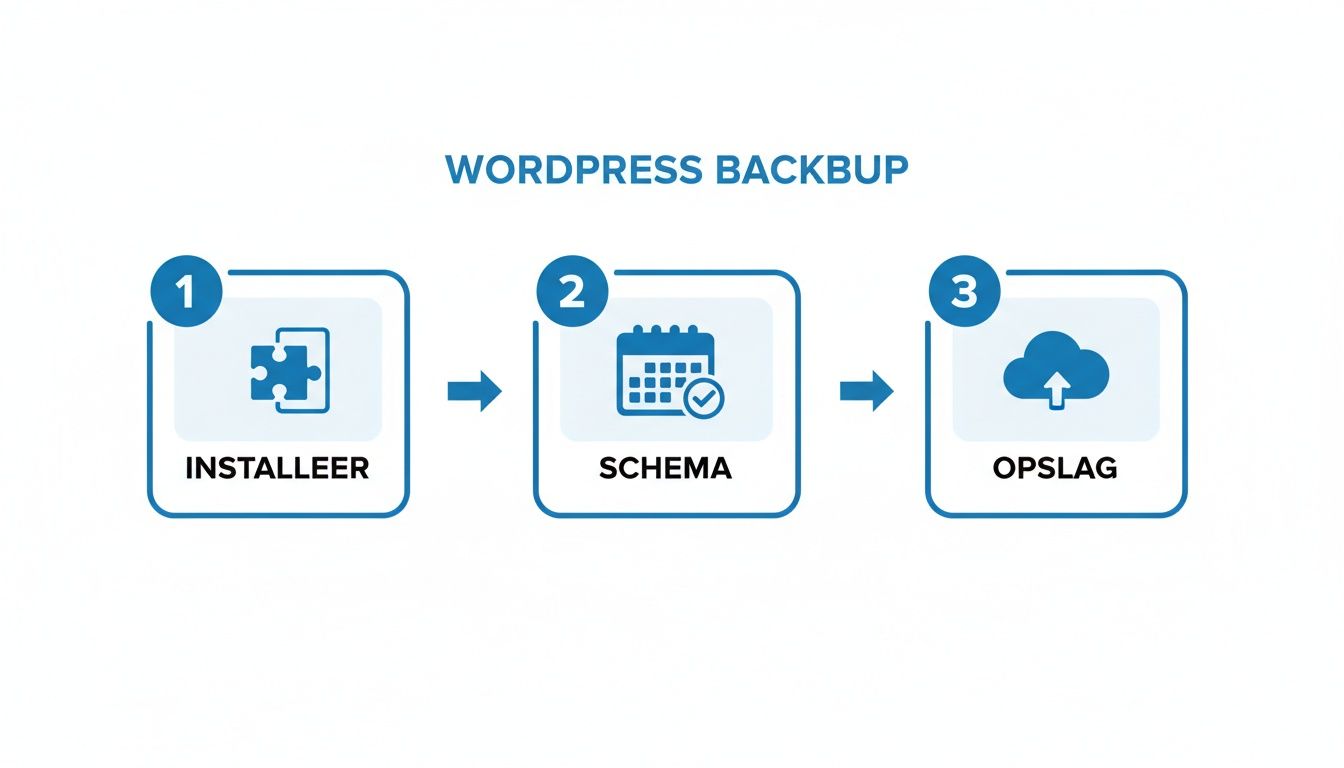
Deze stappen vormen de basis van elke betrouwbare, geautomatiseerde back-upstrategie. Zo weet je zeker dat je altijd een recente kopie van je website achter de hand hebt.
De handmatige hersteloperatie
Soms is je WordPress-dashboard onbereikbaar en is herstellen via een plugin simpelweg geen optie. In zo’n noodgeval is een handmatig herstel de enige uitweg. Dit proces is de omgekeerde versie van het handmatig back-uppen en vereist opnieuw een FTP-client en toegang tot phpMyAdmin.
Eerst de bestanden. Maak via FTP (bijvoorbeeld met FileZilla) verbinding met je server. Verwijder de oude, corrupte WordPress-bestanden en upload daarna de bestanden uit je back-uparchief. Dit kan, afhankelijk van de omvang van je site, best even duren.
Daarna is de database aan de beurt. Log in op phpMyAdmin, selecteer de database van je website en kies de optie om alle tabellen te verwijderen (‘drop’). Vervolgens importeer je het .sql-bestand uit je back-up. Dit overschrijft de lege database met jouw opgeslagen data.
Belangrijke tip: De veiligste manier om een back-up te testen, is nooit op je live website. Gebruik hiervoor een staging-omgeving of een lokale installatie (bijvoorbeeld met LocalWP). Zo kun je het volledige herstelproces doorlopen zonder enig risico voor je live bezoekers.
Wanneer en hoe vaak moet je testen?
Een goede vuistregel is om je herstelproces minstens eens per kwartaal te testen. Plan dit gewoon in je agenda als een vast onderhoudsmoment. Daarnaast is het slim om een test uit te voeren na elke grote verandering, zoals de installatie van een complexe nieuwe plugin of een themawissel.
Het testen van je back-up is ook een cruciaal onderdeel wanneer je van hosting wisselt. In onze gids over het verhuizen van een WordPress website leggen we uit hoe een betrouwbare back-up de basis vormt voor een soepele migratie. Een succesvolle test op de nieuwe server geeft je de garantie dat alles na de verhuizing perfect werkt. Zo kom je niet voor verrassingen te staan en draait je website vlekkeloos verder.
Wanneer je WordPress onderhoud beter kunt uitbesteden
Een WordPress-website runnen is meer dan alleen af en toe een blogpost online zetten. De technische kant – updates, beveiliging en natuurlijk het maken van een back-up van je WordPress site – stapelt zich snel op. Voor de meeste ondernemers is tijd goud waard. Elke minuut die je kwijt bent aan technische rompslomp, is een minuut die je niet kunt steken in wat er echt toe doet: je klanten, je product of de groei van je bedrijf.
Begint het technische beheer je af te leiden of te frustreren? Dan is dat een overduidelijk signaal. Het uitbesteden van je WordPress-onderhoud is dan geen luxe, maar een slimme, strategische zet.
Meer dan alleen een back-up
Een professioneel onderhoudscontract is veel meer dan een simpele back-updienst. Zie het als een compleet servicepakket dat de algehele gezondheid en veiligheid van je website bewaakt.
Denk bijvoorbeeld aan dit soort diensten:
- Regelmatige updates van de WordPress-core, thema’s en plugins. Dit is cruciaal om alles soepel te laten draaien en beveiligingslekken voor te zijn.
- Continue beveiligingsscans die proactief op zoek gaan naar malware of verdachte activiteit, en deze blokkeren voordat ze schade kunnen aanrichten.
- Performance-monitoring om te garanderen dat je website vliegensvlug blijft voor je bezoekers. Een trage site jaagt klanten weg.
- Uptime-monitoring die je direct een seintje geeft als je website er onverhoopt uit ligt.
Deze combinatie van diensten geeft een enorme gemoedsrust. Je weet gewoon dat er constant experts een oogje in het zeil houden. Om het belang van een goede back-upstrategie te begrijpen, is het handig te weten hoe je je WordPress website onderhouden als een professional.
De kosten in het juiste perspectief
Natuurlijk, een maandelijks onderhoudscontract voelt op het eerste gezicht als een extra uitgave. Maar zet die kosten eens af tegen de potentiële schade als het écht misgaat. Wat kost het je als je webshop een dag offline is? Hoeveel omzet loop je mis? En welke deuk loopt je reputatie op?
De kosten van dataverlies en downtime zijn vrijwel altijd vele malen hoger dan de investering in proactief onderhoud.
Een goed onderhoudscontract is geen kostenpost, maar een investering in bedrijfscontinuïteit. Het is de verzekering die je online aanwezigheid beschermt tegen onverwachte rampen.
In de Nederlandse markt zie je duidelijke serviceniveaus. Basispakketten bieden voor enkele tientjes per maand vaak al dagelijkse back-ups met een bewaartermijn van 30 dagen. Professionele contracten gaan een stap verder met bijvoorbeeld back-ups om de 12 uur, langere bewaartermijnen en gegarandeerde hersteltijden na een incident.
Waar moet je op letten bij een onderhoudspartner?
Als je een partner kiest, is het cruciaal om door te vragen. Staar je niet blind op de prijs, maar duik in de details van de service. Vraag heel specifiek naar de back-upfrequentie, hoe lang de back-ups bewaard blijven (de retentieperiode), en wat de gegarandeerde hersteltijd is na een noodgeval. Een goede partner is hier transparant over en legt dit vast in een duidelijke Service Level Agreement (SLA).
Door deze taken uit te besteden, zorg je niet alleen voor een ijzersterke, stabiele website. Je creëert vooral de ruimte om je te focussen op wat echt telt: de groei van je bedrijf. Dit is zeker van belang als je hebt geïnvesteerd in maatwerk WordPress-oplossingen die de ruggengraat van je online strategie vormen.
Bij IFago begrijpen we dat jouw tijd kostbaar is. Daarom bieden we complete onderhouds- en hostingpakketten die de technische zorg volledig uit handen nemen, inclusief robuuste back-ups en proactieve beveiliging. Zo kun jij je zonder zorgen richten op de groei van je onderneming. Neem contact met ons op voor een vrijblijvend adviesgesprek via https://ifago.nl.


